
Upute za korištenje
Od registracije do objavljenog cjenika, zatim uvoz postojećih podataka i izvoz datoteka. Svaki korak prikazan je na primjeru izmišljenog poslovnog subjekta Testna tvrtka i stvarnim snimkama aplikacije.
1. Kratki pregled aplikacije
Sidreni cjenici služe za uređivanje i objavu cjenika proizvoda i usluga. Cjenik pripremate u nacrtu i objavljujete ga kad ga provjerite. Iz svake objave aplikacija izrađuje javnu stranicu cjenika, CSV i XML datoteke, PDF za ispis i arhivu.
| Pojam | Značenje |
|---|---|
| Korisnički račun | Vaša prijava u aplikaciju: ime, e-pošta i lozinka. Račun je vezan uz jedan poslovni subjekt. |
| Poslovni subjekt | Tvrtka, obrt ili druga osoba na koju glasi pretplata. Njegovi podaci koriste se za predračun i račun. |
| Poslovnica | Prodajno mjesto s vlastitim cjenikom, javnom poveznicom i datotekama. Paket uključuje do 5 poslovnica. |
| Stavka | Jedan redak cjenika. Svaka stavka je proizvod ili usluga. |
| Proizvod | Roba. Uz cijenu ima marku, barkod, dostupnost i cijenu po jedinici mjere. |
| Usluga | Rad koji naplaćujete, primjerice servis. Ima cijenu i obračunsku jedinicu. |
| Sidrena cijena | Stvarna cijena stavke na referentni datum. Upisujete je vi. Aplikacija je ne računa i ne mijenja kad promijenite aktualnu cijenu. |
| Nacrt | Radna verzija cjenika. Spremanje nacrta ne mijenja ono što kupci vide. |
| Objava | Potvrđena verzija nacrta. Tek objava mijenja javni cjenik i datoteke. Svaka objava ostaje u povijesti. |
| Cjenik | Objavljeni popis stavki jedne poslovnice, na javnoj stranici i u datotekama. |
Ogledni primjer u ovim uputama
Sve upute prate isti izmišljeni primjer: Testna tvrtka d.o.o., servis bicikala s jednom poslovnicom (Poslovnica Centar). Naziv, OIB 12345678903, adresa, korisnica Iva Primjer i stavke su ogledni i ne pripadaju stvarnom subjektu. Dvije stavke unosimo ručno, a ostale uvozimo iz oglednih datoteka.
| Šifra | Naziv | Vrsta | Cijena | Sidrena cijena | Unos |
|---|---|---|---|---|---|
| USL-001 | Osnovni servis bicikla | usluga | 35,00 € | 35,00 € | ručno (poglavlje 4) |
| PR-001 | Zračnica 28 inča | proizvod | 7,90 € | 6,90 € | ručno (poglavlje 4) |
| USL-002 | Zamjena zračnice | usluga | 8,00 € | 8,00 € | uvoz (poglavlje 6) |
| USL-003 | Podešavanje kočnica | usluga | 12,00 € | 10,00 € | uvoz (poglavlje 6) |
| USL-004 | Veliki servis bicikla | usluga | 65,00 € | 60,00 € | uvoz (poglavlje 6) |
| PR-002 | Lanac za bicikl, 8 brzina | proizvod | 18,90 € | 18,90 € | uvoz (poglavlje 6) |
| PR-003 | Kaciga za odrasle | proizvod | 39,00 € | 42,00 € | uvoz (poglavlje 6) |
| PR-004 | Prednje svjetlo za bicikl | proizvod | 14,50 € | 14,50 € | uvoz (poglavlje 6) |
2. Registracija i prva prijava
Izradit ćete korisnički račun i potvrditi adresu e-pošte. Za registraciju ne trebate karticu. Besplatno probno razdoblje od 14 dana počinje kad u sljedećem poglavlju spremite poslovni subjekt.
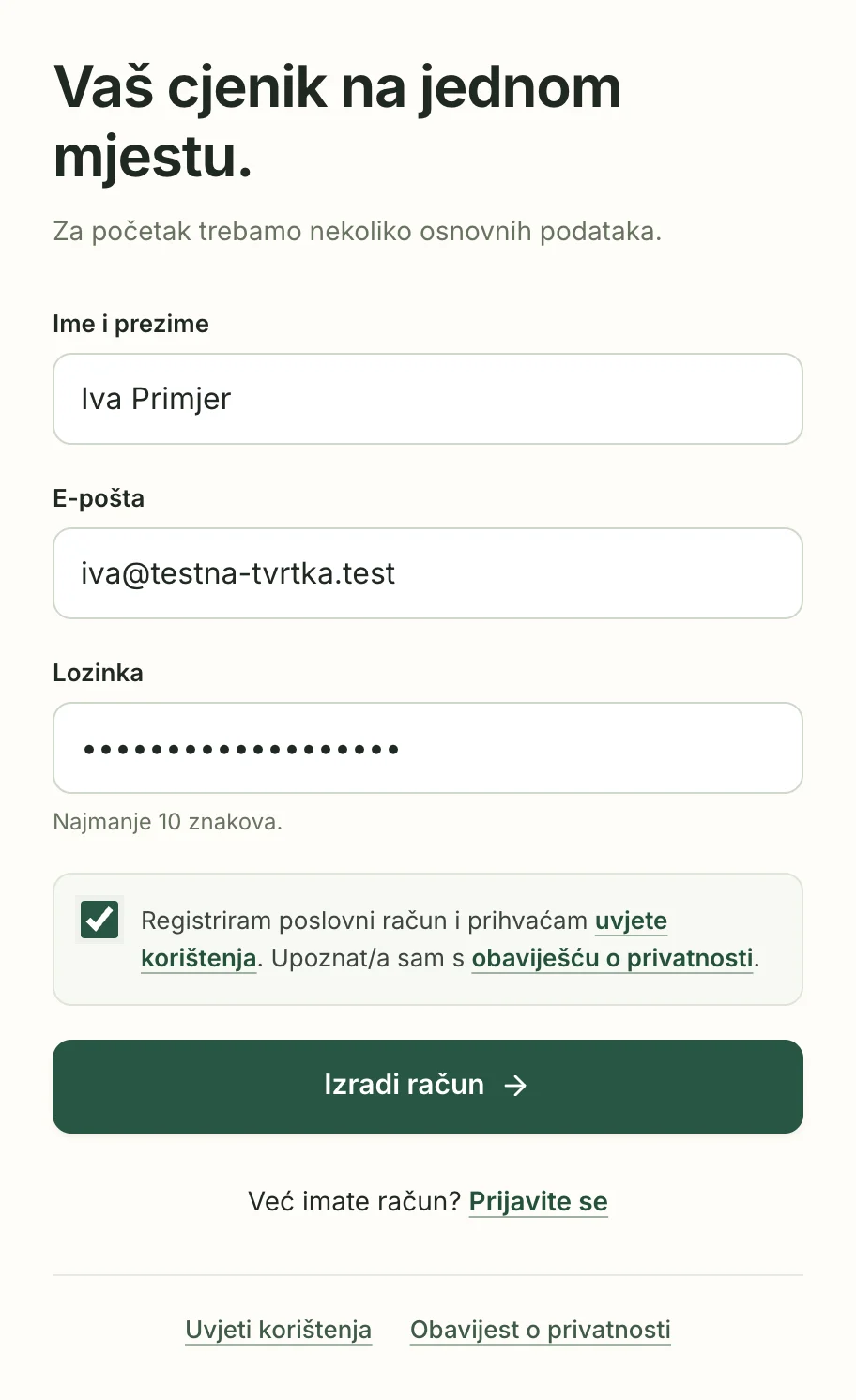
Otvorite stranicu Registracija ili na početnoj stranici kliknite Isprobajte besplatno.
U polje Ime i prezime upišite svoje ime i prezime.
U polje E-pošta upišite adresu na koju želite primati poruke.
U polje Lozinka upišite lozinku od najmanje 10 znakova.
Označite potvrdu da prihvaćate uvjete korištenja i da ste upoznati s obaviješću o privatnosti.
Obrazac za registraciju s oglednim podacima. Bez označene potvrde račun se ne može izraditi. Kliknite Izradi račun.
Nakon slanja obrazac javlja da je poveznica za potvrdu poslana. Otvorite poruku Potvrdite adresu e-pošte · Sidreni cjenici u svojoj pošti.
Ako poruke nema nakon nekoliko minuta, provjerite mapu neželjene pošte.
U poruci kliknite Potvrdi adresu e-pošte.
Poveznica potvrđuje adresu i otvara aplikaciju. Ako ste zatražili više poruka, otvorite najnoviju.
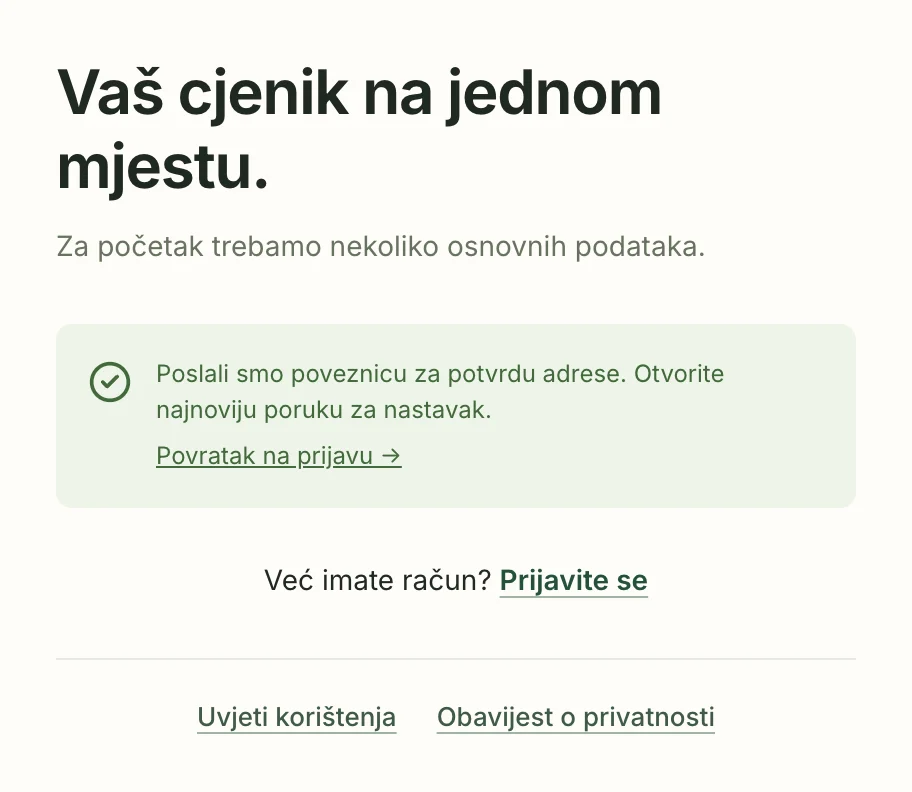
Adresa je potvrđena i otvara se obrazac Postavimo vaš cjenik.
3. Poslovni subjekt i poslovnica
Unijet ćete podatke o poslovnom subjektu i njegovoj prvoj poslovnici. Obrazac ima dva koraka: Poslovni podaci i Poslovnica. Polja sa zvjezdicom su obavezna.
Korisnički račun vezan je uz jedan poslovni subjekt. Poslovni subjekt može imati do 5 poslovnica i svaka ima svoj cjenik. Stavke, objave i datoteke uvijek pripadaju jednoj poslovnici.
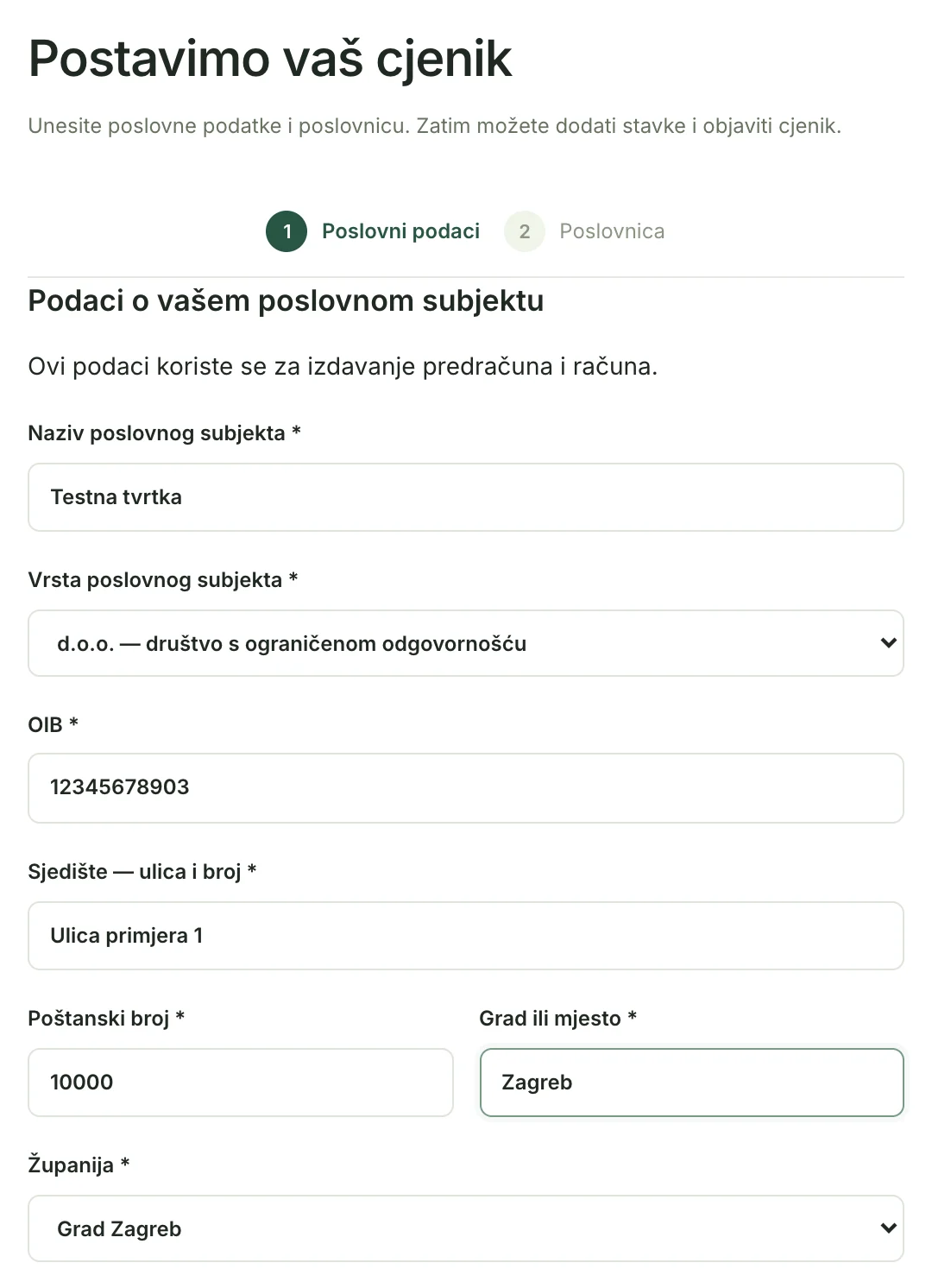
Korak 1: Poslovni podaci
Upišite Naziv poslovnog subjekta. U primjeru: Testna tvrtka.
Odaberite Vrsta poslovnog subjekta. U primjeru: d.o.o.
Upišite OIB od 11 znamenki.
Isti OIB ne može imati dva poslovna subjekta u aplikaciji.
Upišite adresu sjedišta: ulicu i broj, poštanski broj te grad ili mjesto.
Odaberite Županija.
Popunjeni poslovni podaci Testne tvrtke. Država je uvijek Hrvatska. Kliknite Nastavi na poslovnicu.
Korak 2: Poslovnica
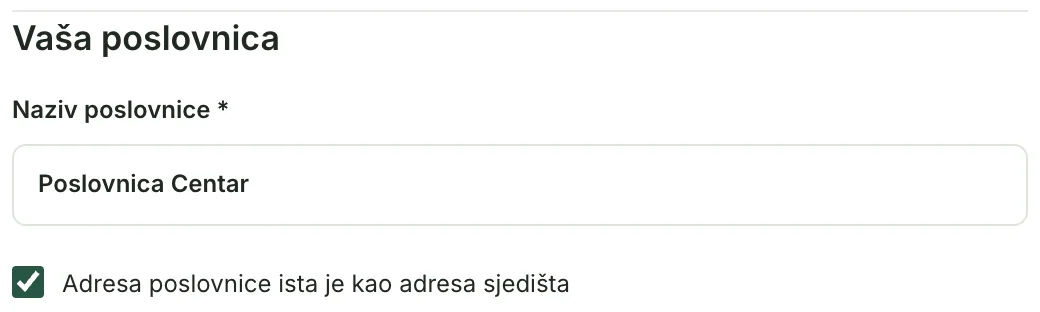
Provjerite Naziv poslovnice. Aplikacija predlaže naziv poslovnog subjekta. U primjeru: Poslovnica Centar.
Ostavite označeno Adresa poslovnice ista je kao adresa sjedišta ako je poslovnica na adresi sjedišta.
Ako nije, maknite oznaku i upišite adresu poslovnice.
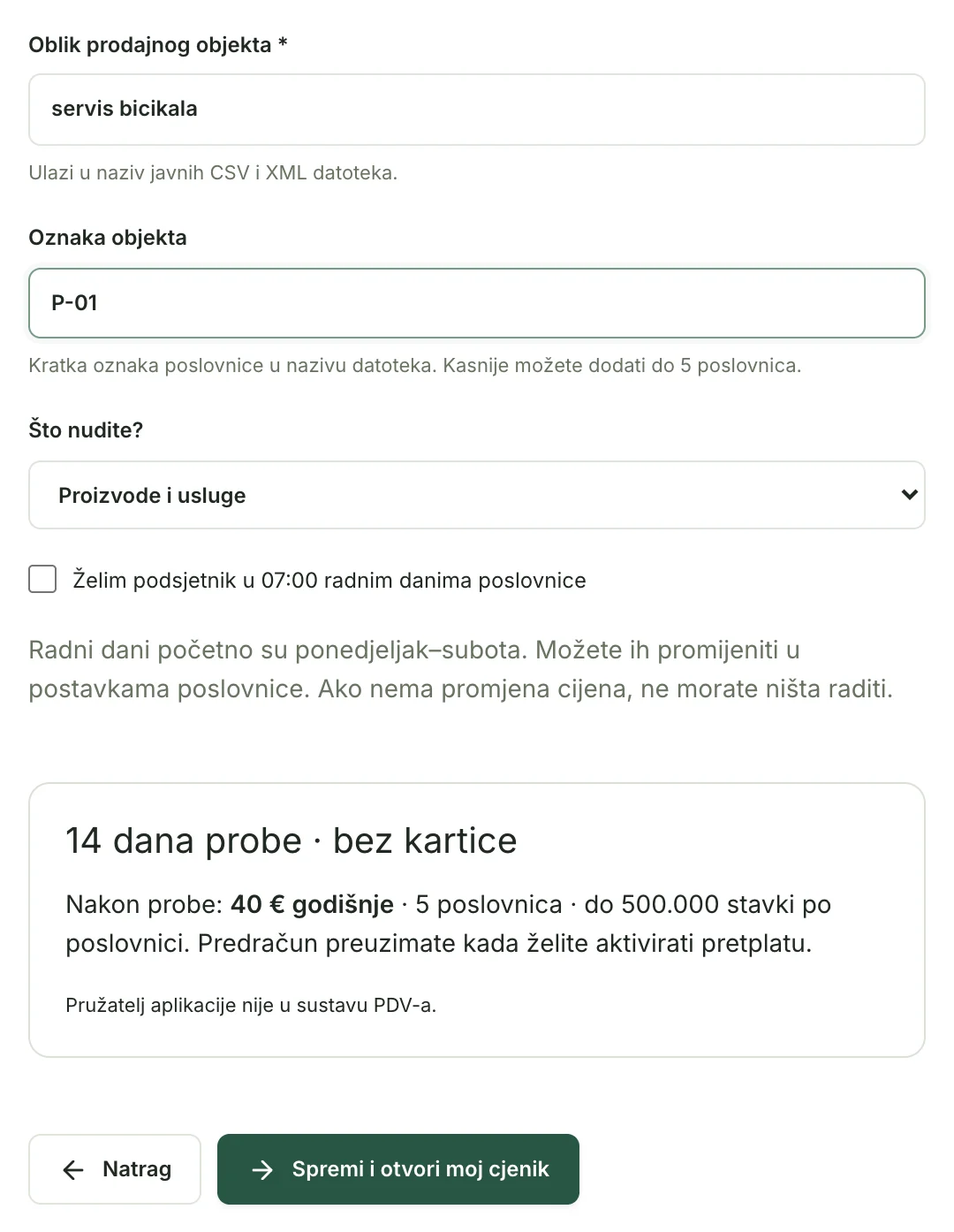
Poslovnica preuzima adresu sjedišta dok je oznaka uključena. Upišite Oblik prodajnog objekta, primjerice prodavaonica, salon ili servis. U primjeru: servis bicikala.
Taj podatak ulazi u nazive javnih CSV i XML datoteka.
Provjerite Oznaka objekta. Zadano je P-01.
Kratka oznaka poslovnice koja se također pojavljuje u nazivima datoteka.
U polju Što nudite? odaberite što ćete objavljivati. U primjeru: Proizvode i usluge.
Kliknite Spremi i otvori moj cjenik.
Oblik prodajnog objekta, oznaka i vrsta ponude. Ispod je sažetak probe: 14 dana, zatim 40 € godišnje.
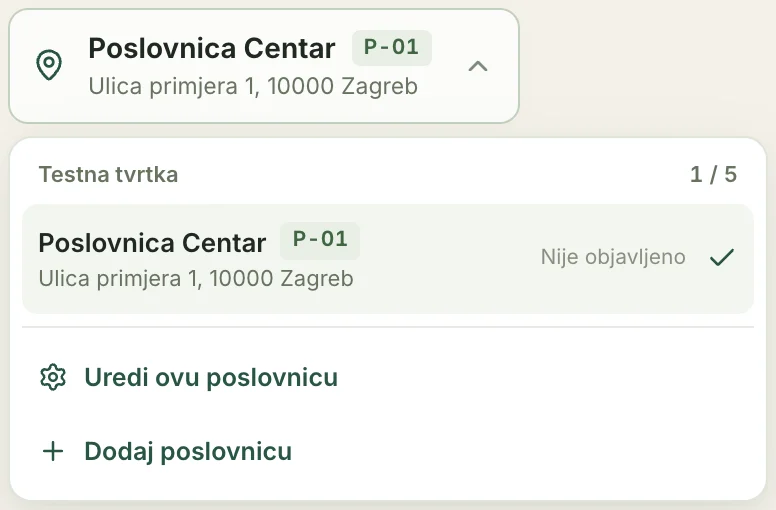
Odabir aktivne poslovnice
Iznad cjenika je izbornik poslovnice s nazivom i adresom. Sve što uređujete i objavljujete odnosi se na poslovnicu odabranu u tom izborniku.
Kliknite izbornik s nazivom poslovnice.
Odaberite poslovnicu s popisa ili kliknite Dodaj poslovnicu.
Stavka Uredi ovu poslovnicu otvara postavke. Novu poslovnicu može dodati vlasnik računa dok traje proba ili plaćena pretplata.
Izbornik poslovnica. Broj 1 / 5 pokazuje koliko je poslovnica iskorišteno.
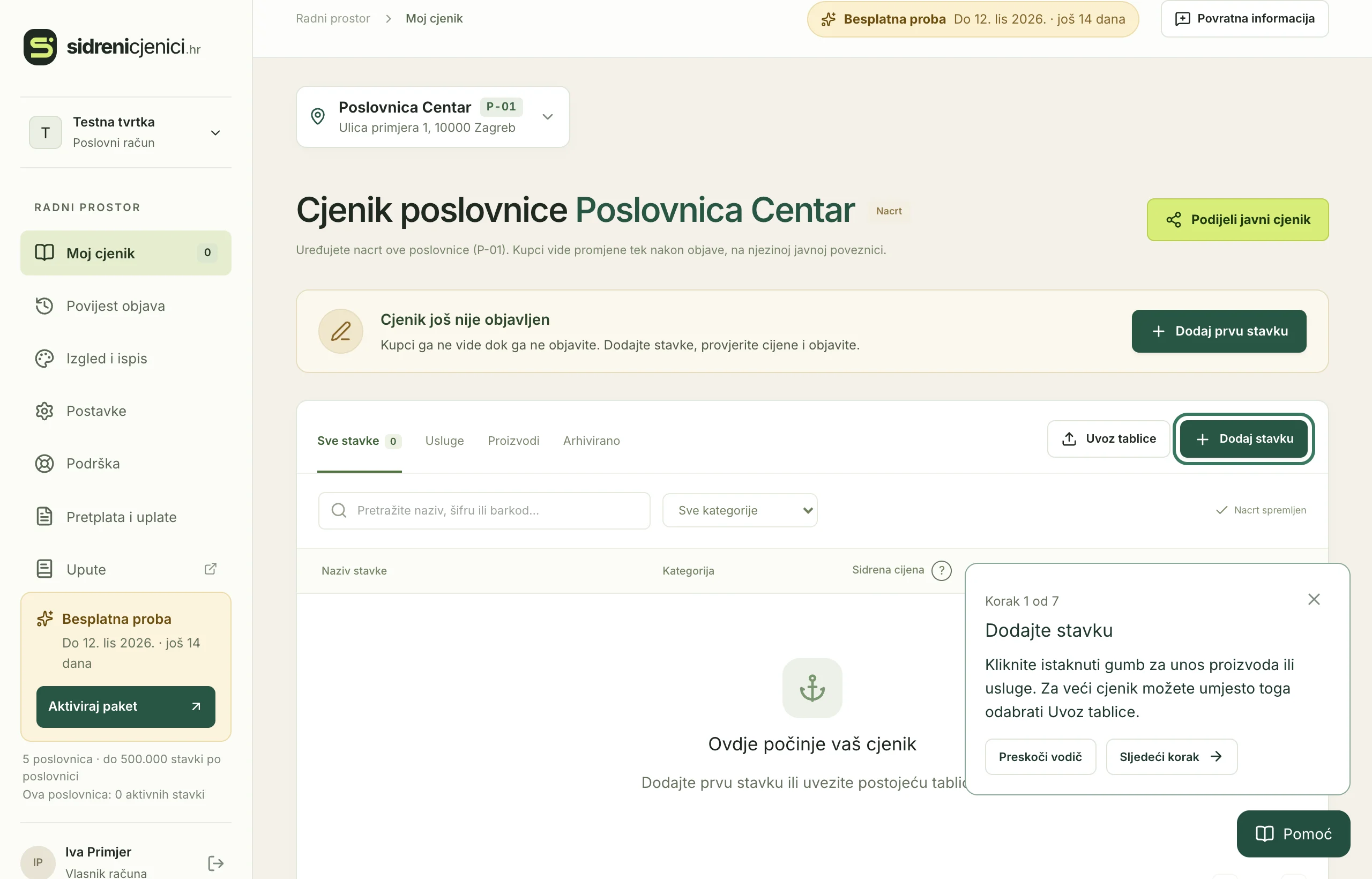
Otvoren je radni prostor na kartici Moj cjenik. Cjenik je prazan i označen kao Nacrt.
4. Unos proizvoda i usluga
Unijet ćete jednu uslugu i jedan proizvod, a zatim promijeniti cijenu proizvoda. Sve izmjene spremaju se u nacrt. Kupci ih vide tek nakon objave iz sljedećeg poglavlja.
Nova usluga
Na kartici Moj cjenik kliknite Dodaj stavku.
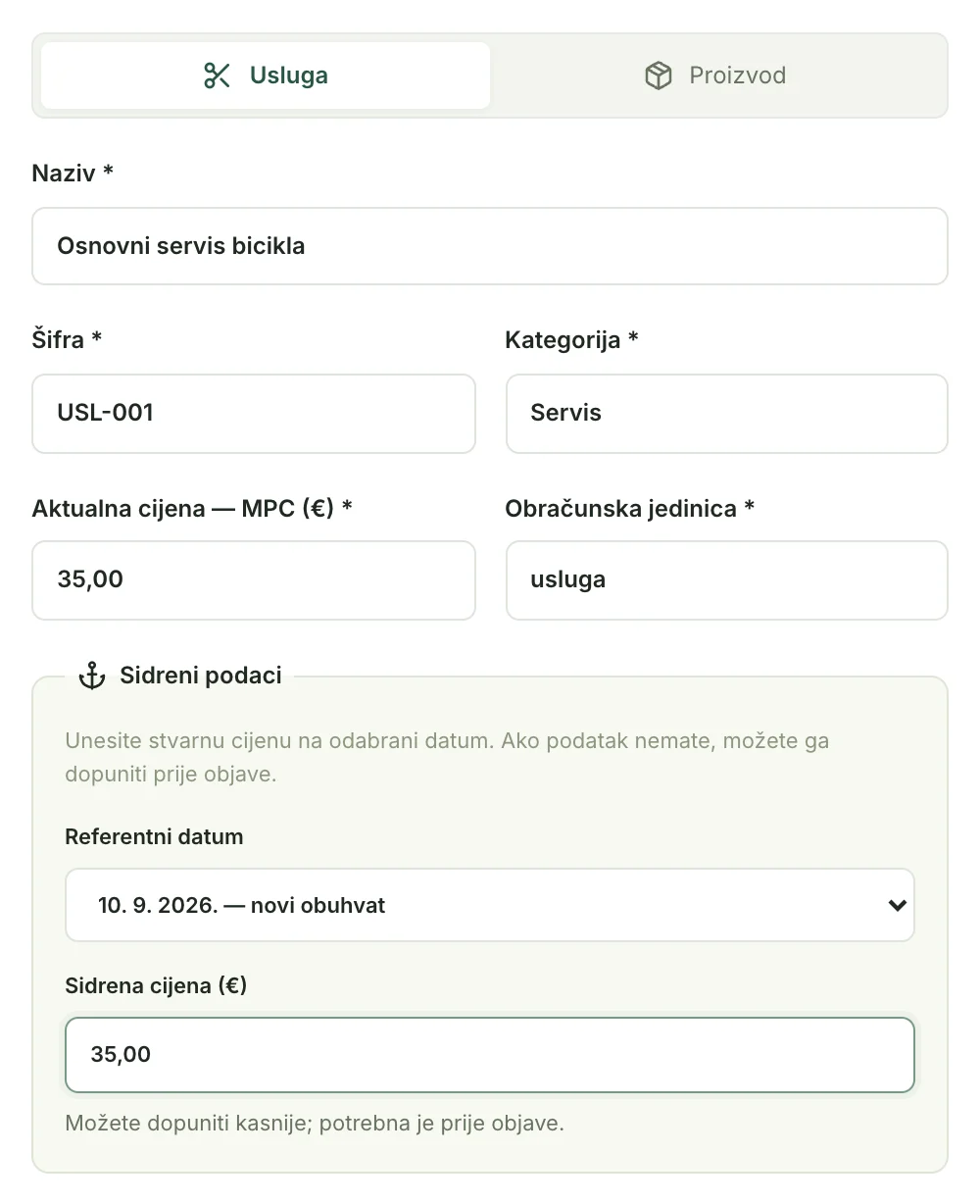
Odaberite vrstu Usluga.
Upišite Naziv: Osnovni servis bicikla.
Upišite Šifra: USL-001.
Šifra je stalna oznaka stavke. Po njoj uvoz prepoznaje postojeće stavke, pa je kasnije ne mijenjajte.
Upišite Kategorija: Servis.
Kategorije grupiraju stavke na javnom cjeniku i u PDF-u. Nova stavka ima kategoriju Bez kategorije.
Upišite Aktualna cijena — MPC (€): 35,00.
Cijenu pišite s decimalnim zarezom ili točkom, bez razdjelnika tisućica. Primjerice 35,00 ili 35.00.
U polje Obračunska jedinica upišite jedinicu naplate. Za usluge je predloženo sat (h). U primjeru: usluga.
U odjeljku Sidreni podaci odaberite Referentni datum. U primjeru: 10. 9. 2026.
Za robu je ponuđen i datum 2. 5. 2025. Za stavku uvedenu kasnije odaberite Stavka uvedena naknadno i upišite datum prvog uvrštenja u ponudu.
Upišite Sidrena cijena (€): 35,00.
Upišite stvarnu cijenu koja je vrijedila na referentni datum. Možete je dopuniti kasnije, ali je potrebna prije objave.
Popunjena usluga. Sidrena cijena i datum upisani su u odjeljku Sidreni podaci. Kliknite Spremi u nacrt.
Gumb Spremi u nacrt nalazi se na dnu obrasca.

Novi proizvod
Kliknite Dodaj stavku i odaberite vrstu Proizvod.
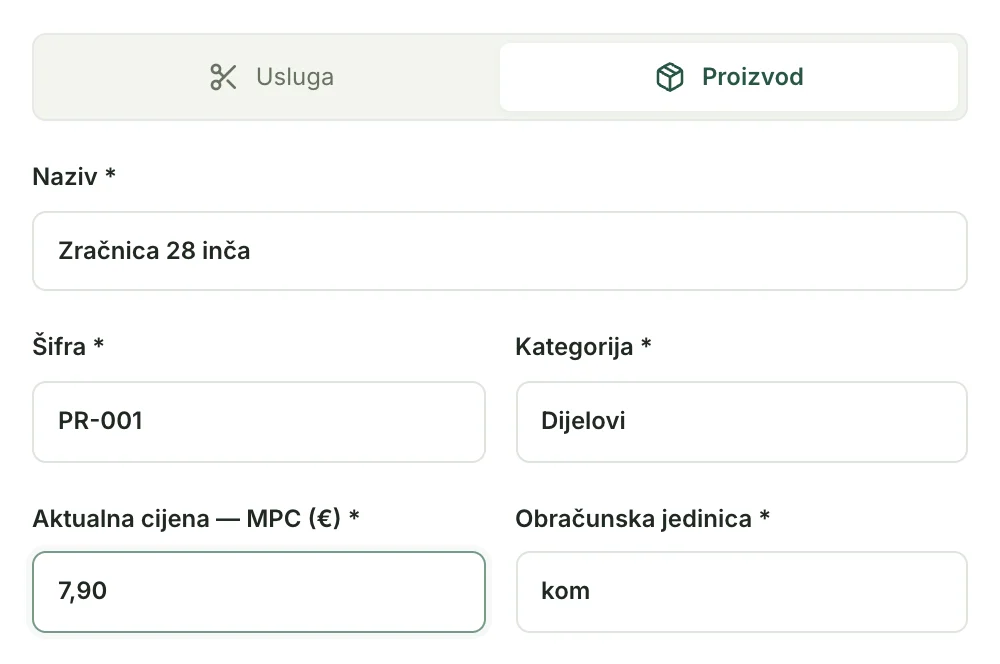
Popunite osnovna polja kao kod usluge: Zračnica 28 inča, šifra PR-001, kategorija Dijelovi, cijena 7,50 i jedinica kom.
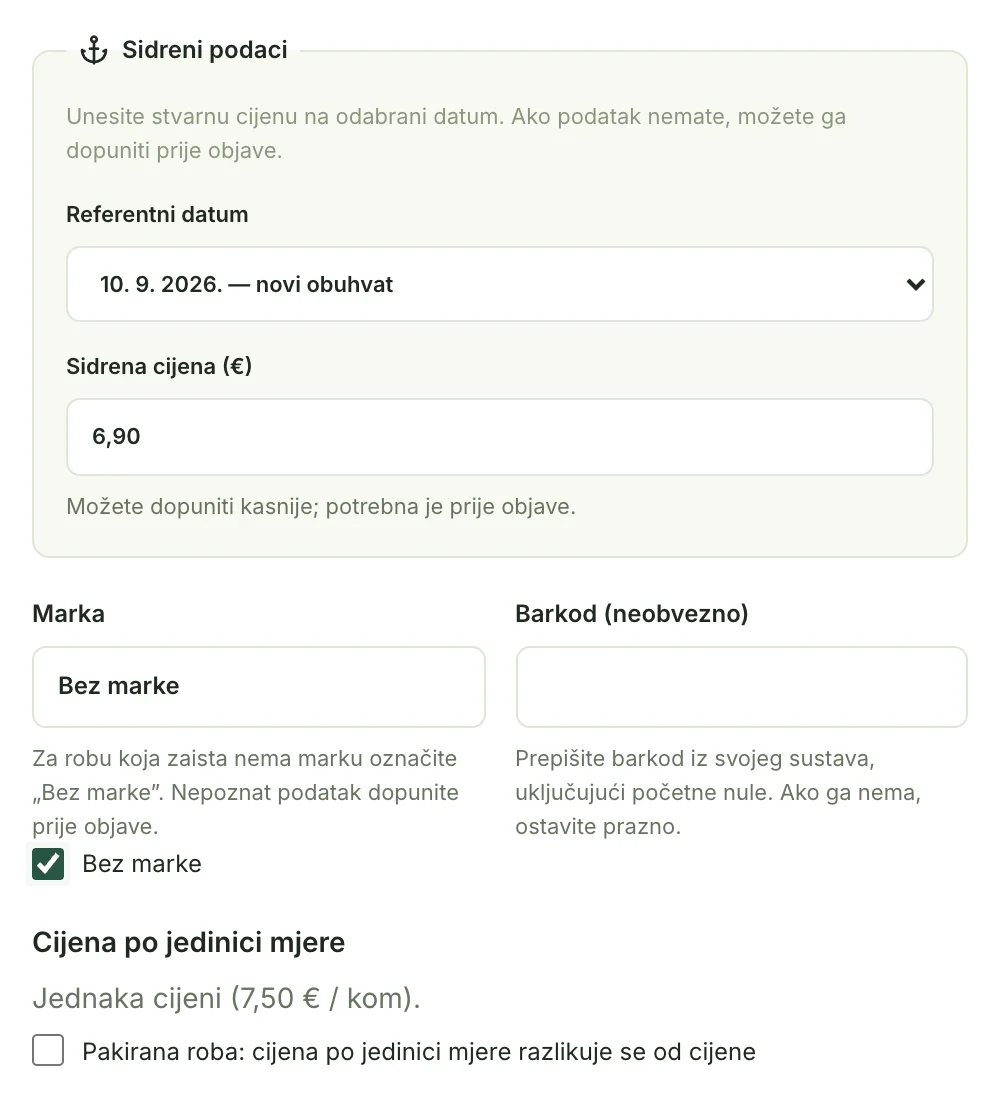
Odaberite referentni datum i upišite sidrenu cijenu 6,90.
Upišite Marka ili označite Bez marke ako roba zaista nema marku. U primjeru: Bez marke.
Polja koja postoje samo za proizvode: marka, barkod i cijena po jedinici mjere. Upišite Barkod (neobvezno) ako ga roba ima. Ako barkoda nema, ostavite polje prazno.
Kliknite Spremi u nacrt.
Uređivanje stavke
U popisu stavki kliknite Uredi u retku Zračnica 28 inča.
Popis stavki u nacrtu. U retku su gumb Uredi te ikone za kopiranje, arhiviranje i brisanje. Promijenite Aktualna cijena — MPC (€) s 7,50 na 7,90.
Nova cijena upisuje se u isto polje. Sidrena cijena ostaje ista. Kliknite Spremi u nacrt.
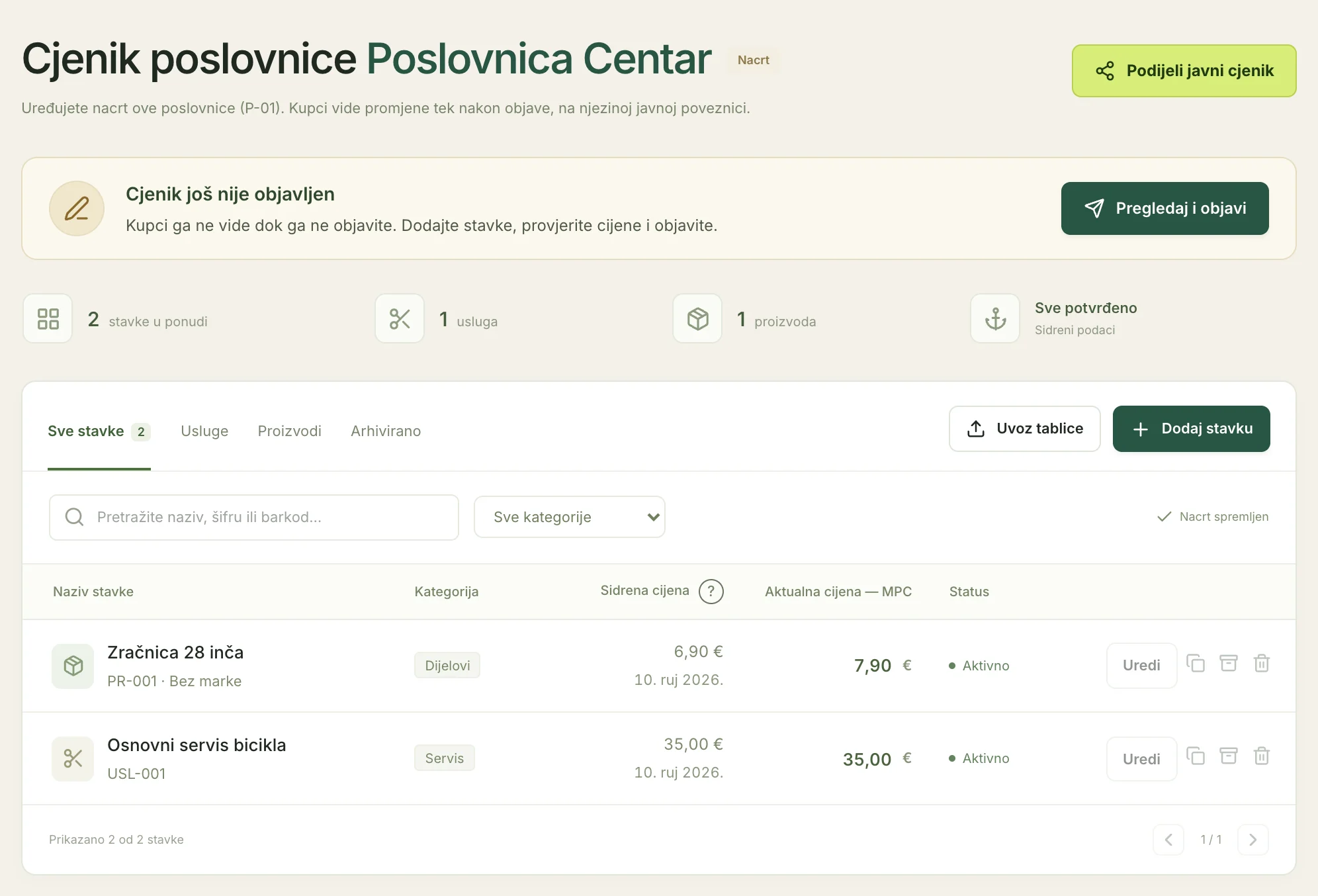
U popisu su dvije aktivne stavke. Iznad popisa piše Cjenik još nije objavljen, a desno je gumb Pregledaj i objavi.
5. Objava i dijeljenje cjenika
Objavit ćete nacrt i postaviti poveznicu na cjenike na web-stranicu svoje tvrtke. Svaka objava izrađuje CSV i XML datoteke za proizvode i usluge. Nova poslovnica ih odmah dijeli na stranici Cjenici CSV / XML. Stranicu cjenika za kupce i PDF možete uključiti naknadno.
- Svaka stavka ima sidrenu cijenu i referentni datum.
Objava
Na kartici Moj cjenik kliknite Pregledaj i objavi.
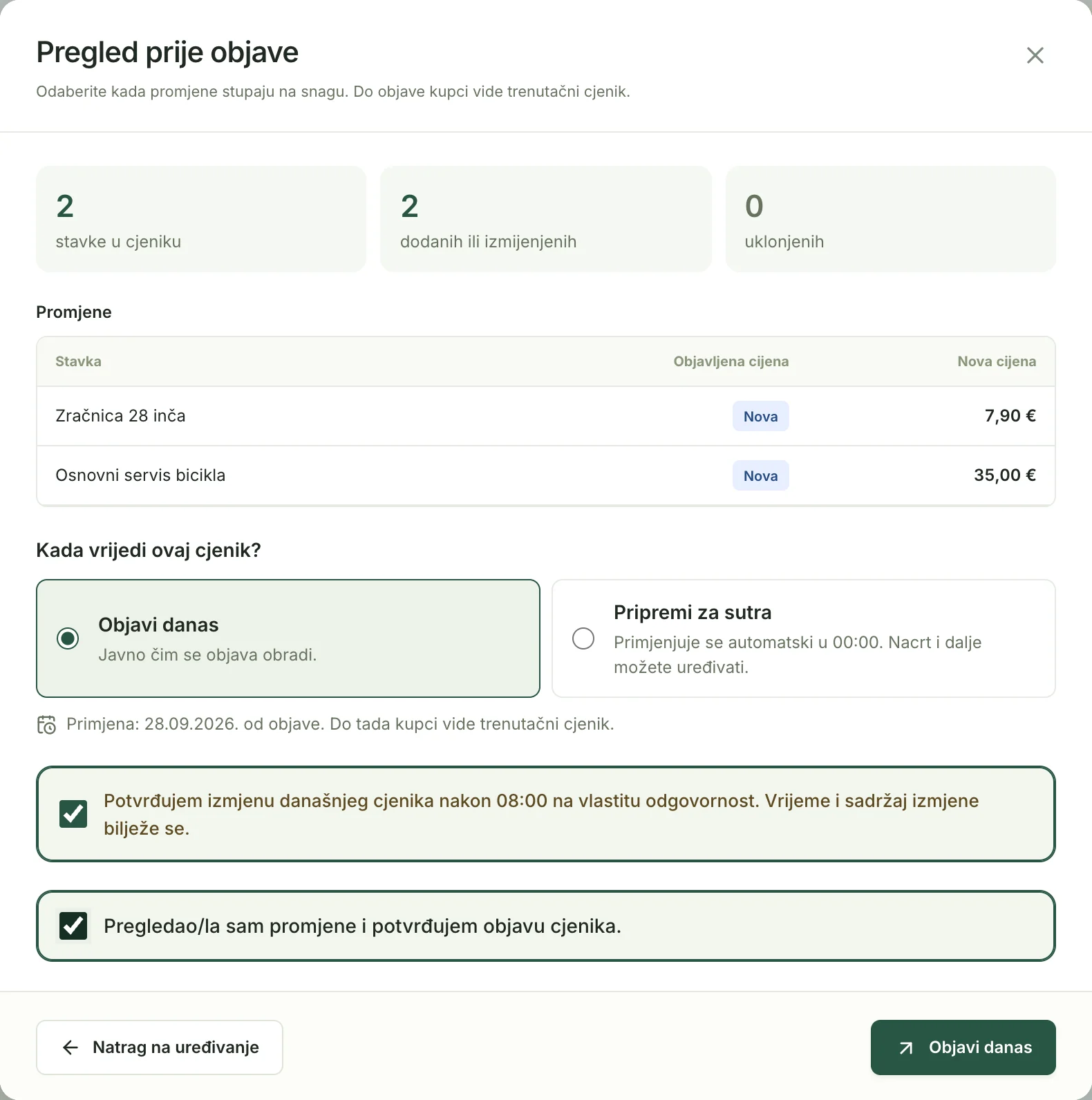
Pregledajte popis Promjene. Nova stavka ima oznaku Nova, a promijenjena staru i novu cijenu.
Pod Kada vrijedi ovaj cjenik? odaberite Objavi danas.
Mogućnost Pripremi za sutra primjenjuje cjenik automatski u 00:00. Do tada nacrt možete i dalje uređivati.
Ako objavljujete isti dan nakon 08:00, označite potvrdu Potvrđujem izmjenu današnjeg cjenika nakon 08:00 na vlastitu odgovornost.
Označite Pregledao/la sam promjene i potvrđujem objavu cjenika.
Kliknite Objavi danas.
Pregled prije objave. Gumb Objavi danas postaje dostupan kad su označene potvrde.

Cjenici CSV / XML
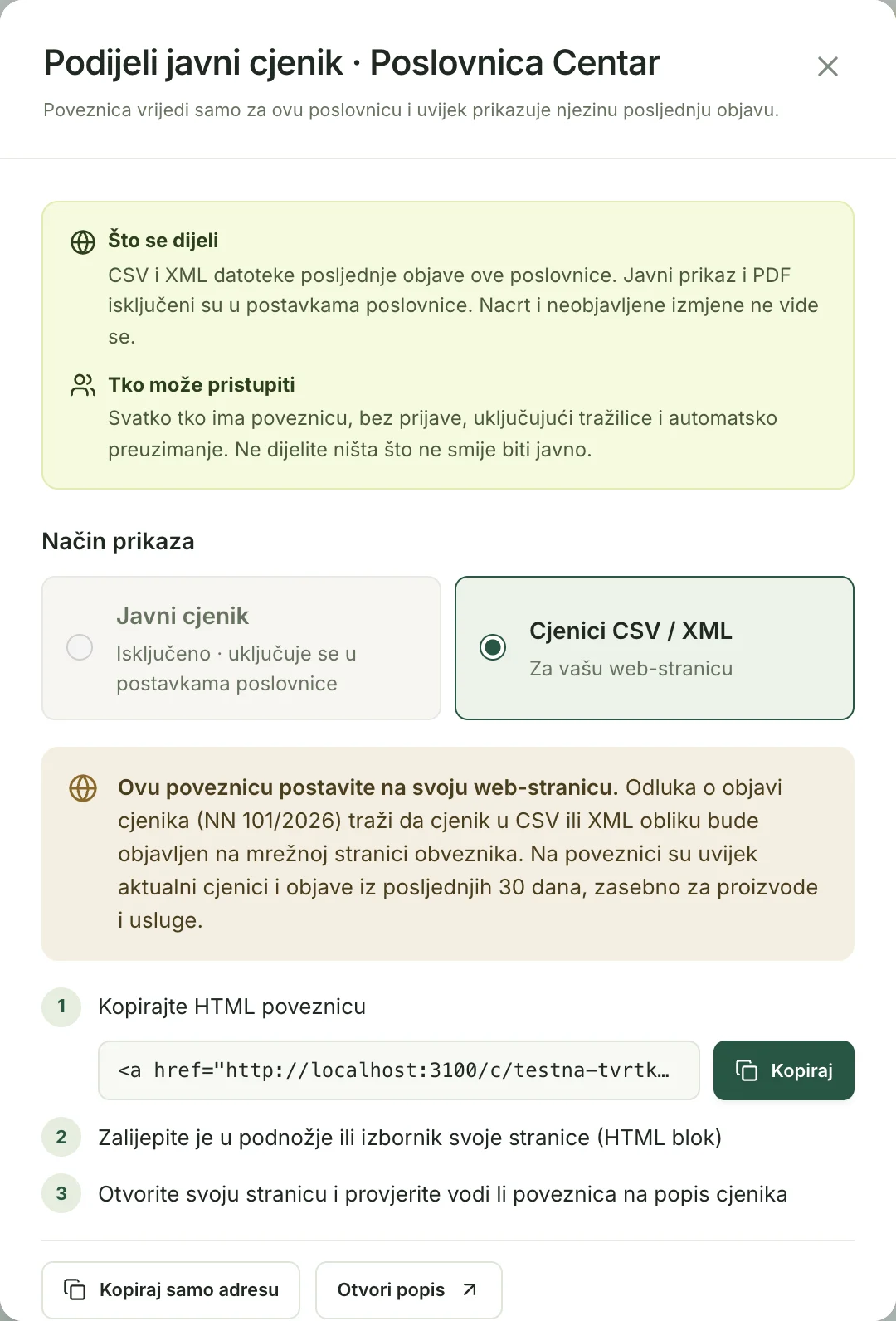
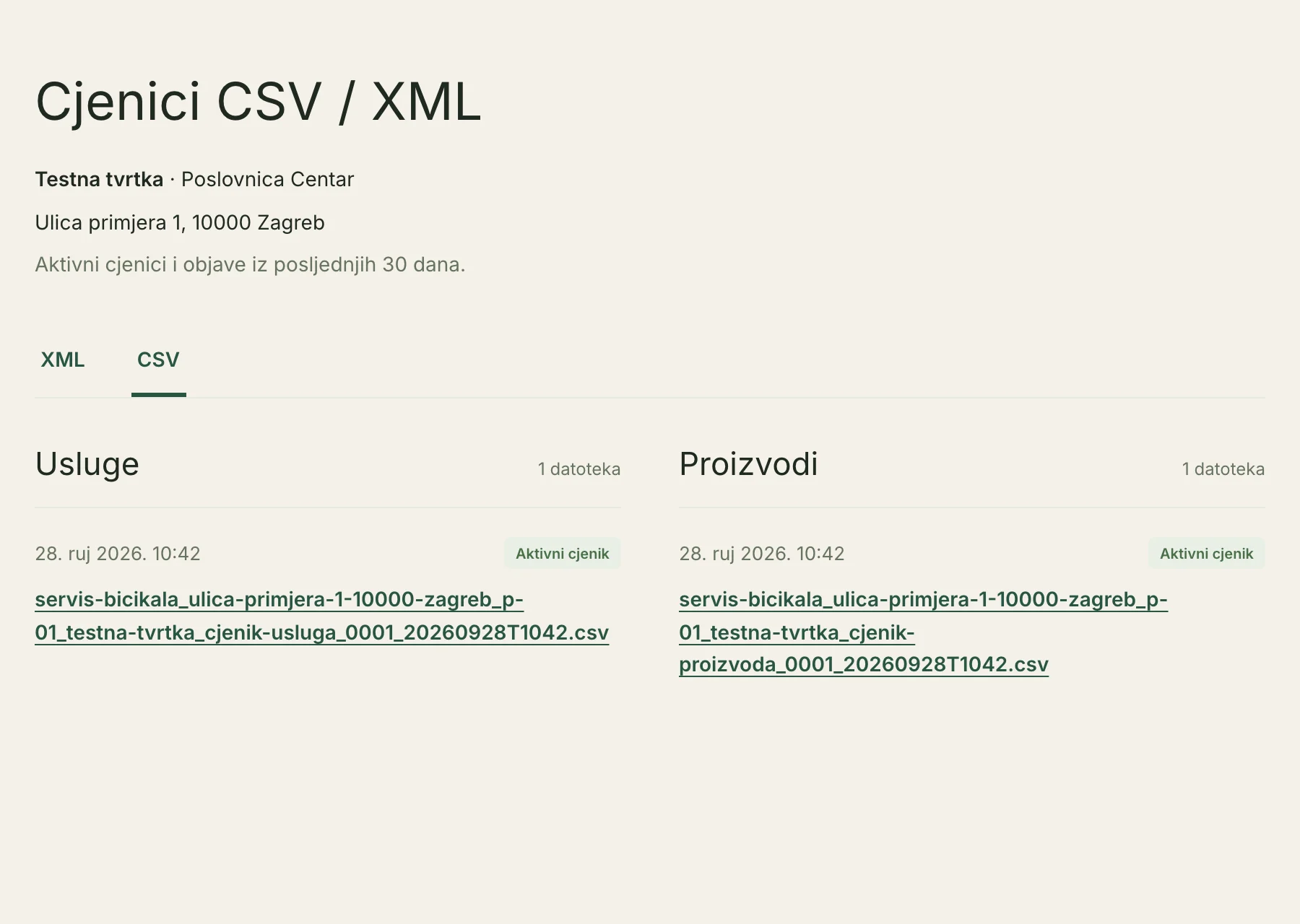
Ovo je zadani način dijeljenja. Nakon prve objave poslovnica ima stalnu javnu stranicu s popisom CSV i XML datoteka, odvojeno za usluge i proizvode. Na njoj su aktivni cjenici i objave iz posljednjih 30 dana. Svaka nova objava dodaje nove datoteke, a adresa stranice ostaje ista.
Na kartici Moj cjenik kliknite Podijeli javni cjenik.
Provjerite da je pod Način prikaza odabrano Cjenici CSV / XML.
Dok je javni prikaz isključen, to je jedini način dijeljenja.
Uz HTML poveznicu kliknite Kopiraj.
Gumb Kopiraj samo adresu kopira samo adresu stranice, bez HTML koda.
Zadani način dijeljenja. Kopirani HTML kod je gotova poveznica za web-stranicu. Pošaljite kopirani kod osobi koja održava vašu web-stranicu, zajedno s uputama iz sljedećeg odjeljka.
Ako stranicu uređujete sami, zalijepite kod u HTML blok u podnožju ili izborniku stranice.
Kliknite Otvori popis i provjerite jesu li na stranici datoteke usluga i proizvoda.
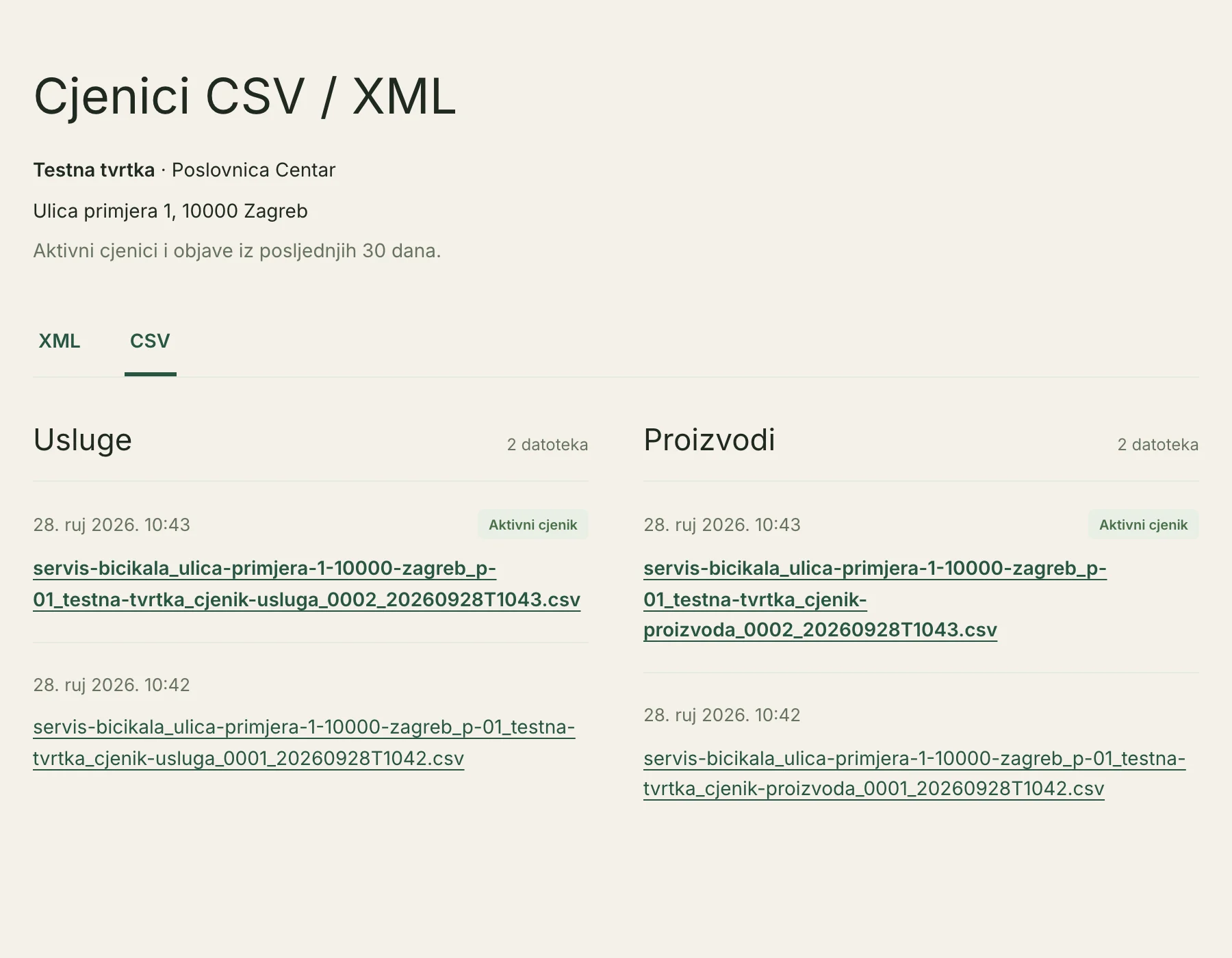
Stranica Cjenici CSV / XML nakon prve objave. Kartice XML i CSV prikazuju datoteke u tom formatu.
Upute za izradu web-stranice
Ovaj odjeljak je za osobu koja održava web-stranicu vaše tvrtke. Proslijedite ga zajedno s kopiranim kodom.
- Na web-stranicu tvrtke postavite poveznicu na stranicu Cjenici CSV / XML poslovnice. Točnu adresu daje gumb Kopiraj samo adresu u aplikaciji.
- Poveznica je stalna. Nakon nove objave ne treba je mijenjati jer stranica uvijek prikazuje aktualne datoteke i objave iz posljednjih 30 dana.
- Postavite je na mjesto koje posjetitelj lako pronalazi, primjerice u podnožje ili izbornik svih stranica.
- Svaka poslovnica ima svoju poveznicu. Ako tvrtka ima više poslovnica, postavite poveznicu za svaku.
- Datoteke ne kopirajte na vlastiti poslužitelj. Kopija ne bi pratila nove objave.
<a href="https://sidrenicjenici.hr/c/testna-tvrtka/poslovnica-centar/cjenici-xml-csv">Objava cjenika — XML i CSV</a>Za izravno preuzimanje posljednje objave svaka poslovnica ima i stalne adrese datoteka. CSV je u kodiranju UTF-8 s oznakom BOM, s točkom-zarezom kao razdjelnikom i decimalnom točkom. XML koristi vlastitu shemu sidrenicjenici-v4, koja nije službena shema.
https://sidrenicjenici.hr/c/testna-tvrtka/poslovnica-centar/proizvodi.csv
https://sidrenicjenici.hr/c/testna-tvrtka/poslovnica-centar/proizvodi.xml
https://sidrenicjenici.hr/c/testna-tvrtka/poslovnica-centar/usluge.csv
https://sidrenicjenici.hr/c/testna-tvrtka/poslovnica-centar/usluge.xml
Ako je uključen javni prikaz (sljedeći odjeljak), cijeli cjenik može se ugraditi na stranicu. Kod daje dijalog Podijeli javni cjenik, u dijelu Ugradnja na web-stranicu (iframe).
<iframe src="https://sidrenicjenici.hr/c/testna-tvrtka/poslovnica-centar?embed=1" title="Cjenik" width="100%" height="800" loading="lazy" style="border:0"></iframe>Javni prikaz cjenika za kupce
Uz CSV i XML datoteke možete uključiti stranicu cjenika za kupce s pretragom, arhivom i PDF-om za preuzimanje. Ovaj korak nije obavezan.
Otvorite karticu Postavke.
Označite Javni prikaz cjenika za kupce (stranica, arhiva i PDF).
Postavka vrijedi odmah nakon spremanja, bez nove objave. Kliknite Spremi podatke.
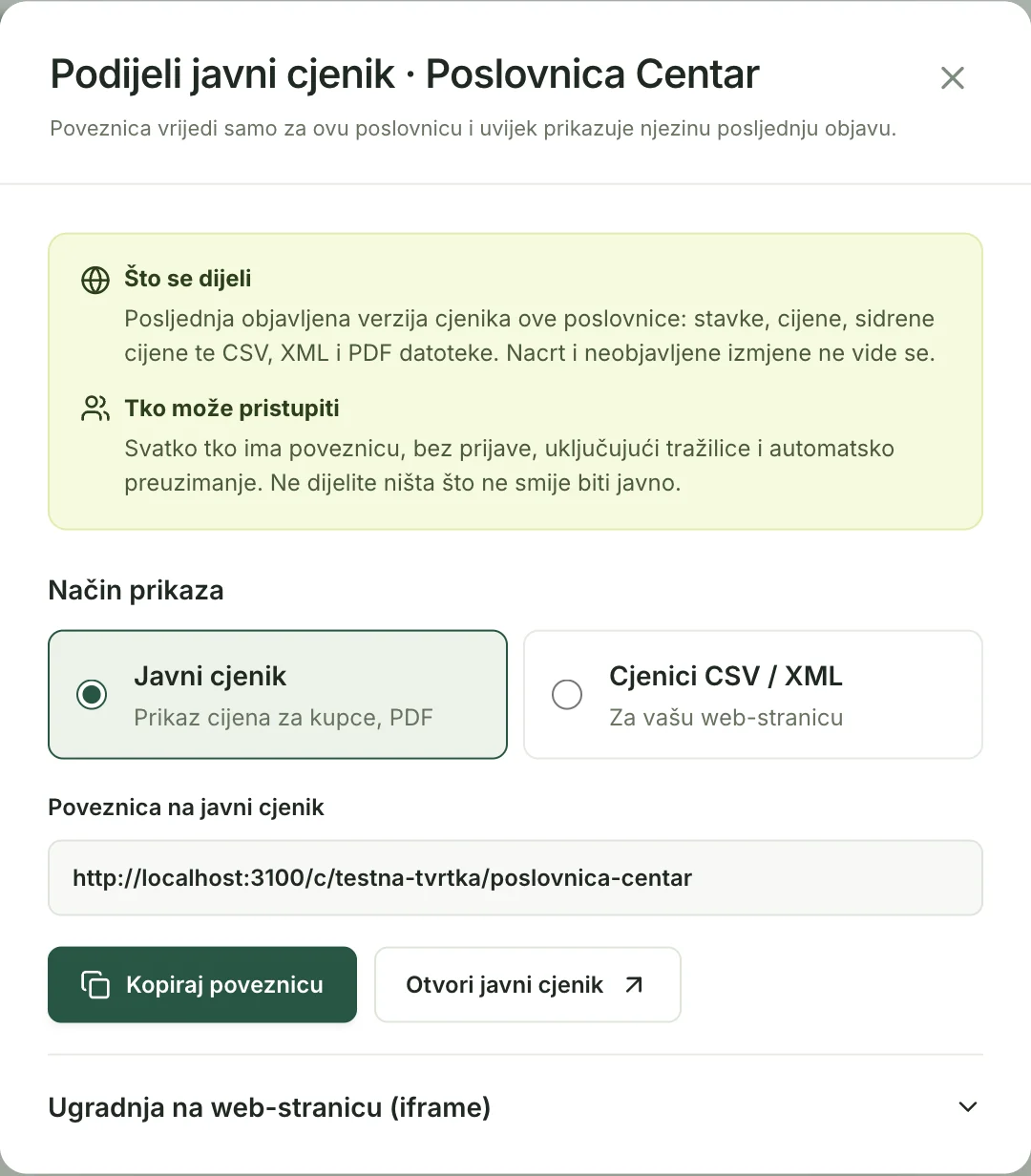
Na kartici Moj cjenik kliknite Podijeli javni cjenik.
Pod Način prikaza odaberite Javni cjenik.
Poveznica na javni cjenik uvijek prikazuje posljednju objavu poslovnice. Kliknite Kopiraj poveznicu i zalijepite je gdje želite, primjerice u poruku kupcu ili na društvenu mrežu.
Kliknite Otvori javni cjenik i provjerite prikaz.
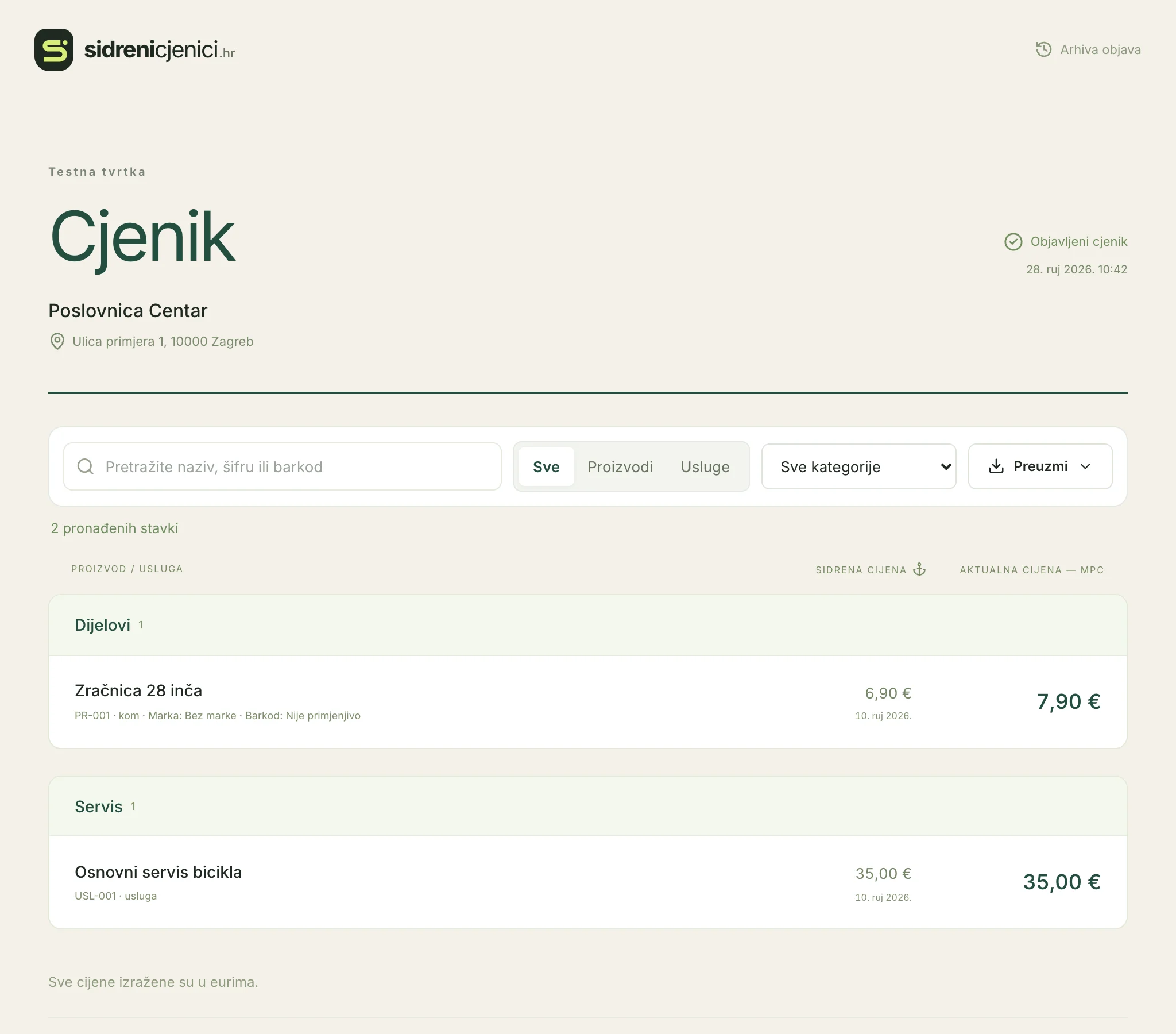
Javni cjenik kakav vide kupci. Uz aktualnu cijenu prikazane su sidrena cijena i referentni datum. Otvorite istu poveznicu na mobitelu.
Isti cjenik na mobitelu.

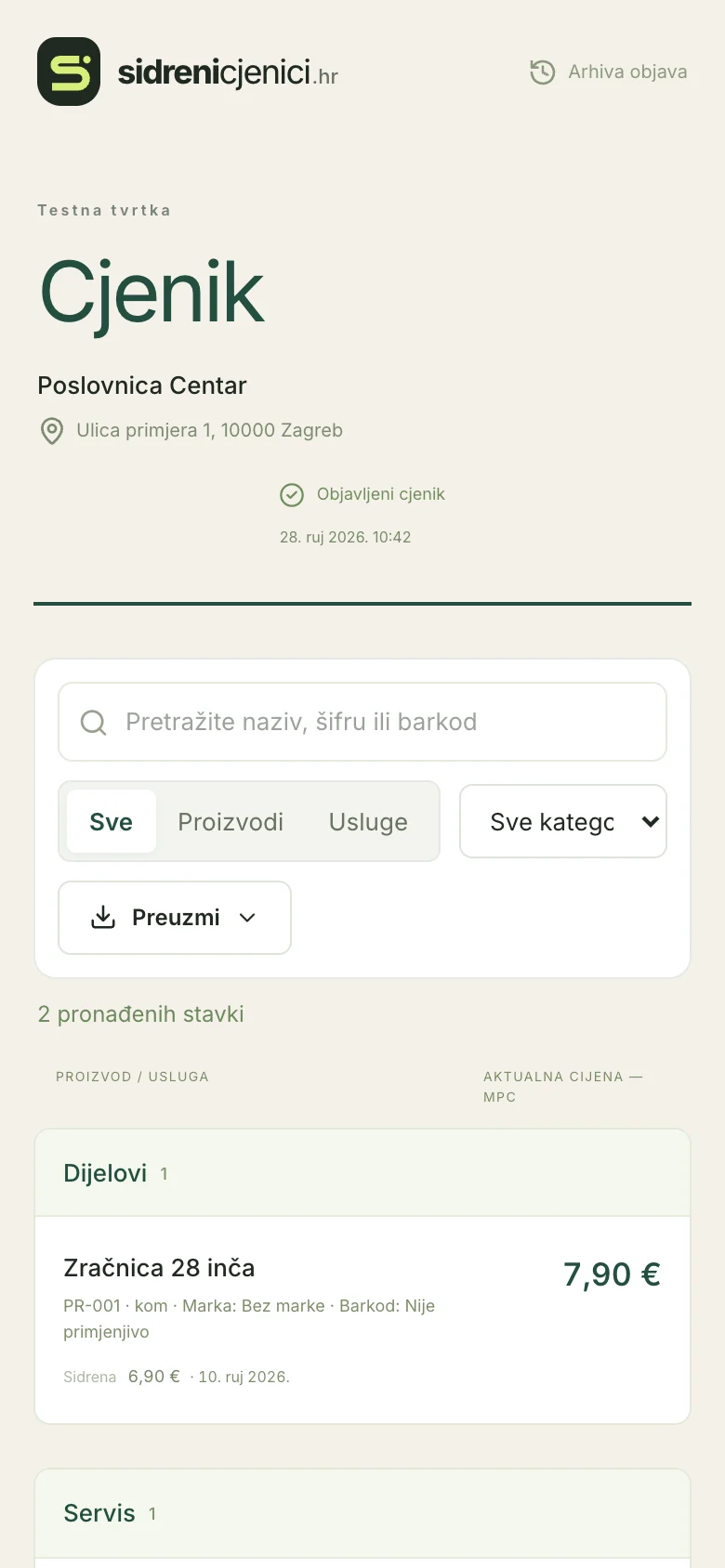
Cjenik je objavljen. Stranica Cjenici CSV / XML sadrži datoteke usluga i proizvoda, a poveznica na nju spremna je za web-stranicu tvrtke. Ako ste uključili javni prikaz, kupci na poveznici vide i cjenik s dvije stavke.
6. Uvoz postojećih podataka
Uvest ćete ostatak cjenika Testne tvrtke iz datoteka. Uvoz sprema podatke u nacrt. Objavljujete ih kao u poglavlju 5.
Podržani formati
| Format | Način | Napomena |
|---|---|---|
| Excel (.xlsx) | izravni uvoz | Do 100 MB. Ako ima više listova, odabirete List u radnoj knjizi. Formule se čitaju kao spremljene vrijednosti. |
| CSV, TXT ili TSV | izravni uvoz | Do 256 MB. Razdjelnik (točka-zarez, zarez, tabulator ili okomita crta) prepoznaje se sam. Kodiranje UTF-8. |
| XML | izravni uvoz | Do 250 MB. Ponavljajući zapisi, primjerice svaki artikl, postaju retci. Skupinu birate u polju XML zapisi. |
| Stari Excel (.xls), .xlsm, .ods, Numbers, Google tablice | prethodna pretvorba | Spremite ili preuzmite tablicu kao .xlsx ili CSV UTF-8. Postupak je opisan niže. |
| PDF, Word, slika | nije podržano | Podatke prepišite u tablicu s propisanim stupcima. |
U jednom uvozu može biti do 500.000 redaka. Paket dopušta do 500.000 aktivnih stavki po poslovnici.
Struktura datoteke
- Prvi redak je zaglavlje s nazivima stupaca. Svaki sljedeći redak je jedna stavka.
- Obavezni stupci su Šifra, Naziv i Cijena.
- Dodatni stupci su Sidrena cijena, Referentni datum i Jedinica. Za proizvode još Marka, Barkod, Dostupnost (DA ili NE), Cijena po jedinici mjere, Naziv posebne prodaje i Najniža cijena u prethodnih 30 dana.
- Nazivi stupaca ne moraju biti isti. U koraku Mapiranje povezujete svoje stupce s poljima cjenika.
- Cijena može imati decimalni zarez ili točku: 12,50 ili 12.50. Oznaka € ili EUR je dopuštena. Iznos s oznakom kn ili riječima nije.
- Datum pišite kao 10.09.2026. ili 2026-09-10.
- Šifre i barkodove spremite kao tekst da ostanu vodeće nule, primjerice 000101.
- Proizvode i usluge uvozite odvojeno. Za svaku vrstu napravite zasebnu datoteku ili zaseban uvoz.
- Kategorija se ne uvozi. Nove stavke dobivaju kategoriju Bez kategorije, a mijenjate je u nacrtu.
| Šifra | Naziv | Cijena | Sidrena cijena | Referentni datum | Jedinica |
|---|---|---|---|---|---|
| USL-001 | Osnovni servis bicikla | 35,00 | 35,00 | 10.09.2026. | usluga |
| USL-002 | Zamjena zračnice | 8,00 | 8,00 | 10.09.2026. | usluga |
| USL-003 | Podešavanje kočnica | 12,00 | 10,00 | 10.09.2026. | usluga |
| USL-004 | Veliki servis bicikla | 65,00 | 60,00 | 10.09.2026. | usluga |
Ogledne datoteke za vježbu
Datoteke sadrže podatke Testne tvrtke i prolaze uvoz bez pogrešaka. Excel predloške s praznim stupcima preuzimate i u samom uvozu, poveznicom Preuzmite predložak.
- testna-tvrtka-usluge.csvČetiri usluge. CSV s točkom-zarezom i decimalnim zarezom.CSV
- testna-tvrtka-proizvodi.xlsxČetiri proizvoda. Excel, iznosi su brojevi, a šifre i barkodovi tekst.XLSX
- testna-tvrtka-usluge.xlsxIste usluge u Excelu.XLSX
- testna-tvrtka-proizvodi.csvIsti proizvodi u CSV-u.CSV
- testna-tvrtka-proizvodi-s-greskama.csvNamjerne pogreške za vježbu: ponovljena šifra, cijena koja nije broj i prazan naziv.CSV
Uvoz korak po korak
Preuzmite datoteku testna-tvrtka-usluge.csv s popisa iznad.
Na kartici Moj cjenik kliknite Uvoz tablice.
Povucite datoteku u označeno polje ili kliknite odaberite s računala i odaberite je.
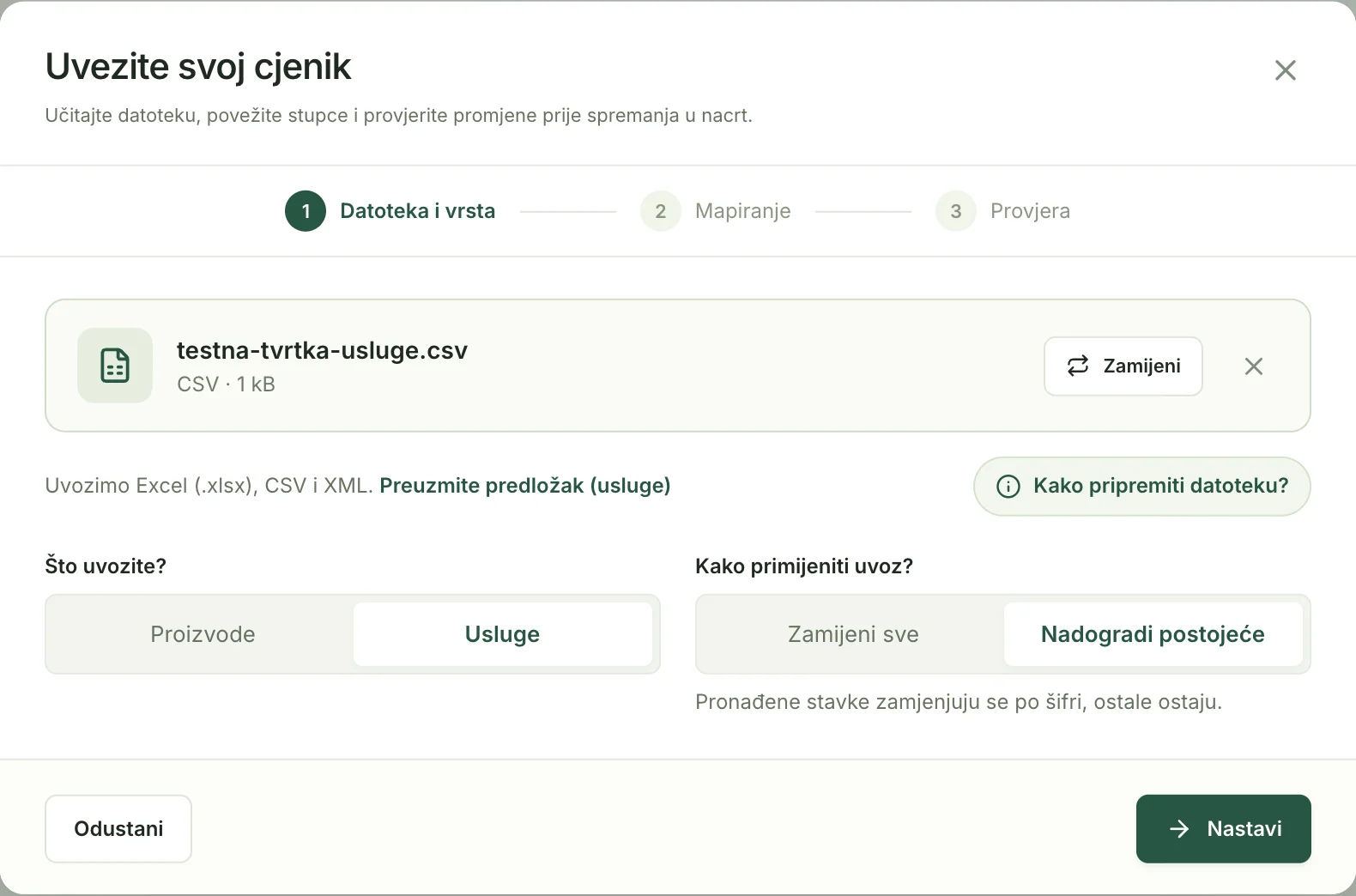
Pod Što uvozite? odaberite Usluge.
Pod Kako primijeniti uvoz? odaberite Nadogradi postojeće.
Nadogradi postojeće dodaje nove stavke i ažurira one s istom šifrom, a ostale ne dira. Zamijeni sve uklanja iz nacrta stavke te vrste kojih nema u datoteci. Njihova povijest ostaje sačuvana.
Korak Datoteka i vrsta. Označeni su izbor vrste i način primjene uvoza. Kliknite Nastavi.
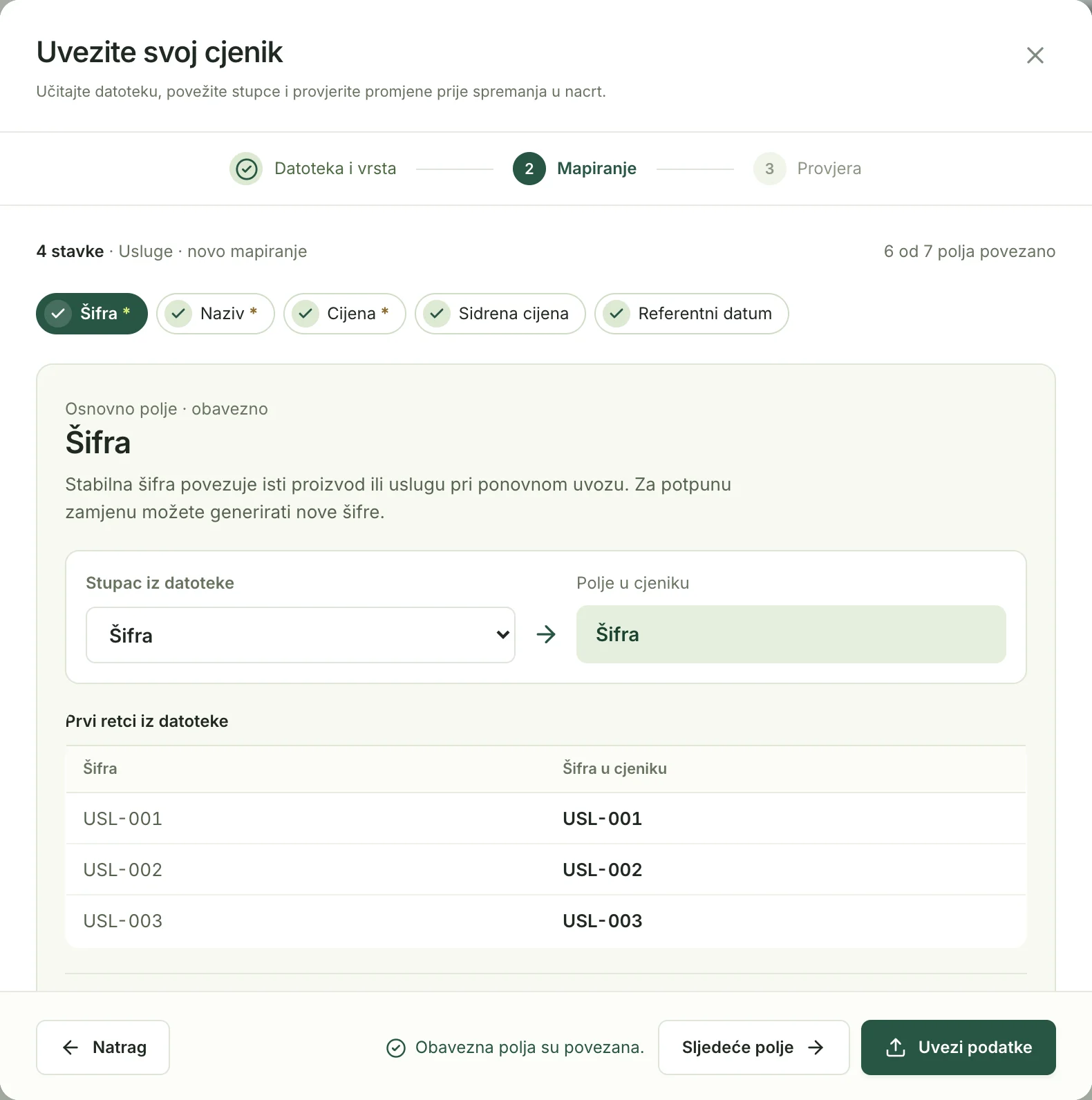
Provjerite mapiranje. Za svako polje piše iz kojeg se stupca datoteke čita. Ako stupac nije pogođen, odaberite pravi u polju Stupac iz datoteke.
Kad piše Obavezna polja su povezana., kliknite Uvezi podatke.
Mapiranje: lijevo je stupac iz datoteke, desno polje u cjeniku. Ispod su prvi retci za provjeru. U koraku Provjera pregledajte sažetak i popis redaka.
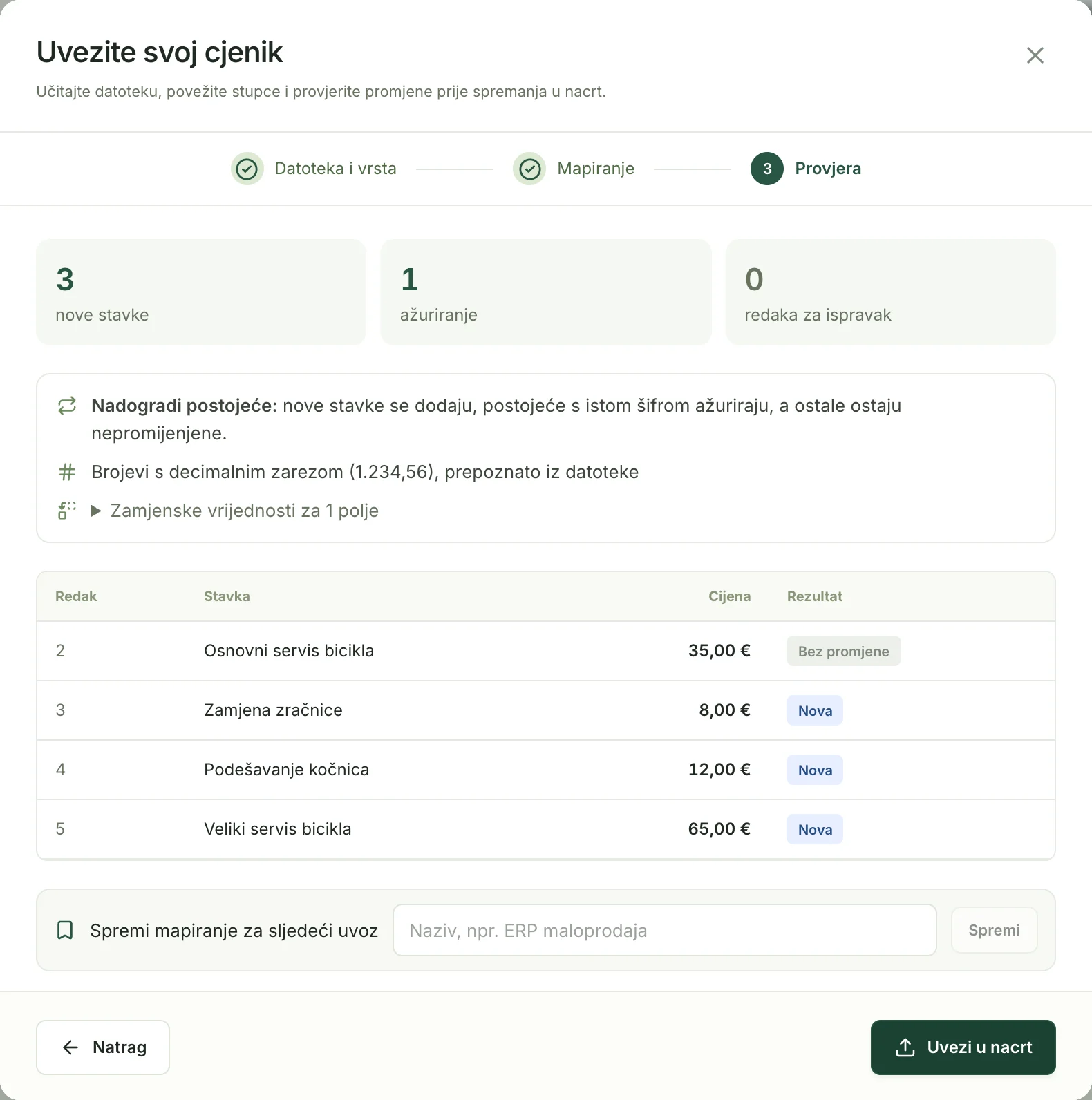
Sažetak pokazuje broj novih stavki, ažuriranja i redaka za ispravak. Stavka Osnovni servis bicikla već postoji, pa ima oznaku Bez promjene.
Kliknite Uvezi u nacrt.
Provjera prije spremanja. Ništa se ne objavljuje dok sami ne objavite nacrt. Ponovite korake 2 do 10 s datotekom testna-tvrtka-proizvodi.xlsx i vrstom Proizvode.
Objavite nacrt kao u poglavlju 5.
Pogreške i duplikati
Za vježbu uvezite datoteku testna-tvrtka-proizvodi-s-greskama.csv kao proizvode. Provjera prikazuje svaki neispravan redak i razlog.
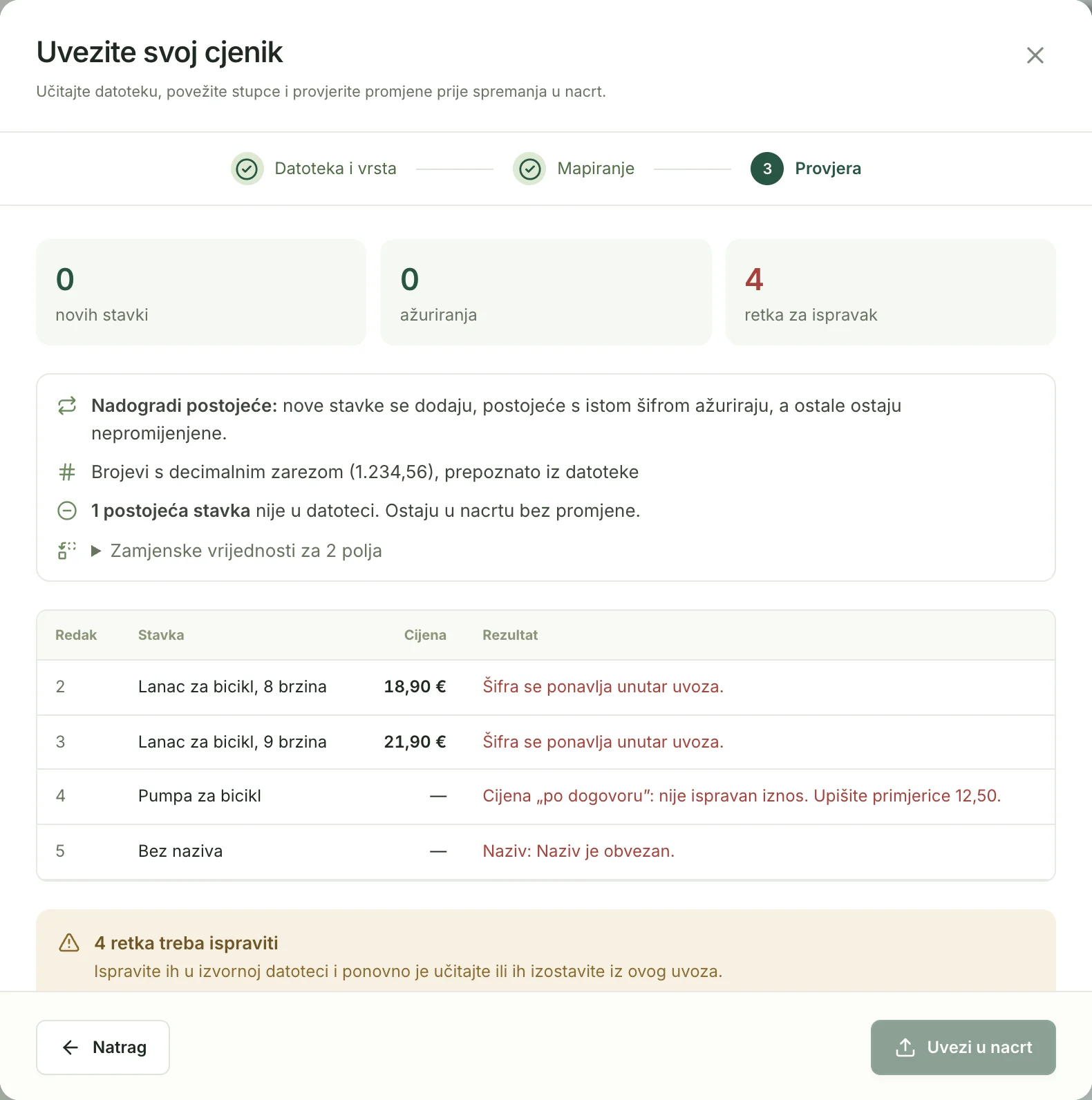
| Situacija | Što aplikacija radi |
|---|---|
| Ista šifra dvaput u datoteci | Oba retka dobivaju poruku „Šifra se ponavlja unutar uvoza.” Datoteka ne govori koji je redak točan, pa ispravite izvor. |
| Šifra već postoji u nacrtu | Stavka se ažurira, ne nastaje duplikat. Rezultat je Promjena cijene ili Bez promjene. |
| Cijena nije broj | Poruka „Cijena „po dogovoru”: nije ispravan iznos. Upišite primjerice 12,50.” |
| Prazan naziv | Poruka „Naziv: Naziv je obvezan.” |
| Šifra pripada drugoj vrsti | Uvoz ne pretvara proizvod u uslugu ni obrnuto. Odaberite ispravnu vrstu ili drugu šifru. |
| Stavke kojih nema u datoteci | Kod Nadogradi postojeće ostaju bez promjene. Kod Zamijeni sve uklanjaju se iz nacrta. |
| Neispravni i ispravni retci zajedno | Označite Uvezi … ispravne stavke bez ovih redaka ili ispravite datoteku i učitajte je ponovno. |
Pretvorba iz drugih formata
Izravno uvozite .xlsx, CSV i XML. Datoteku u drugom formatu najprije spremite kao .xlsx ili CSV UTF-8 u programu u kojem je otvarate. Točni nazivi izbornika ovise o verziji i jeziku programa.
Otvorite datoteku u programu u kojem je izrađena.
Provjerite da je prvi redak zaglavlje i da stupci šifre, naziva i cijene imaju podatke u svakom retku.
Stupce šifre i barkoda oblikujte kao tekst da ostanu vodeće nule.
Spremite kopiju kao Excelovu radnu knjigu (.xlsx) ili kao CSV UTF-8.
Excel: Spremi kao. LibreOffice: Spremi kao, vrsta Excel 2007-365. Google tablice: Datoteka, Preuzmi, Microsoft Excel. Numbers: Izvezi u Excel.
Uvezite novu datoteku kao u koracima iznad.
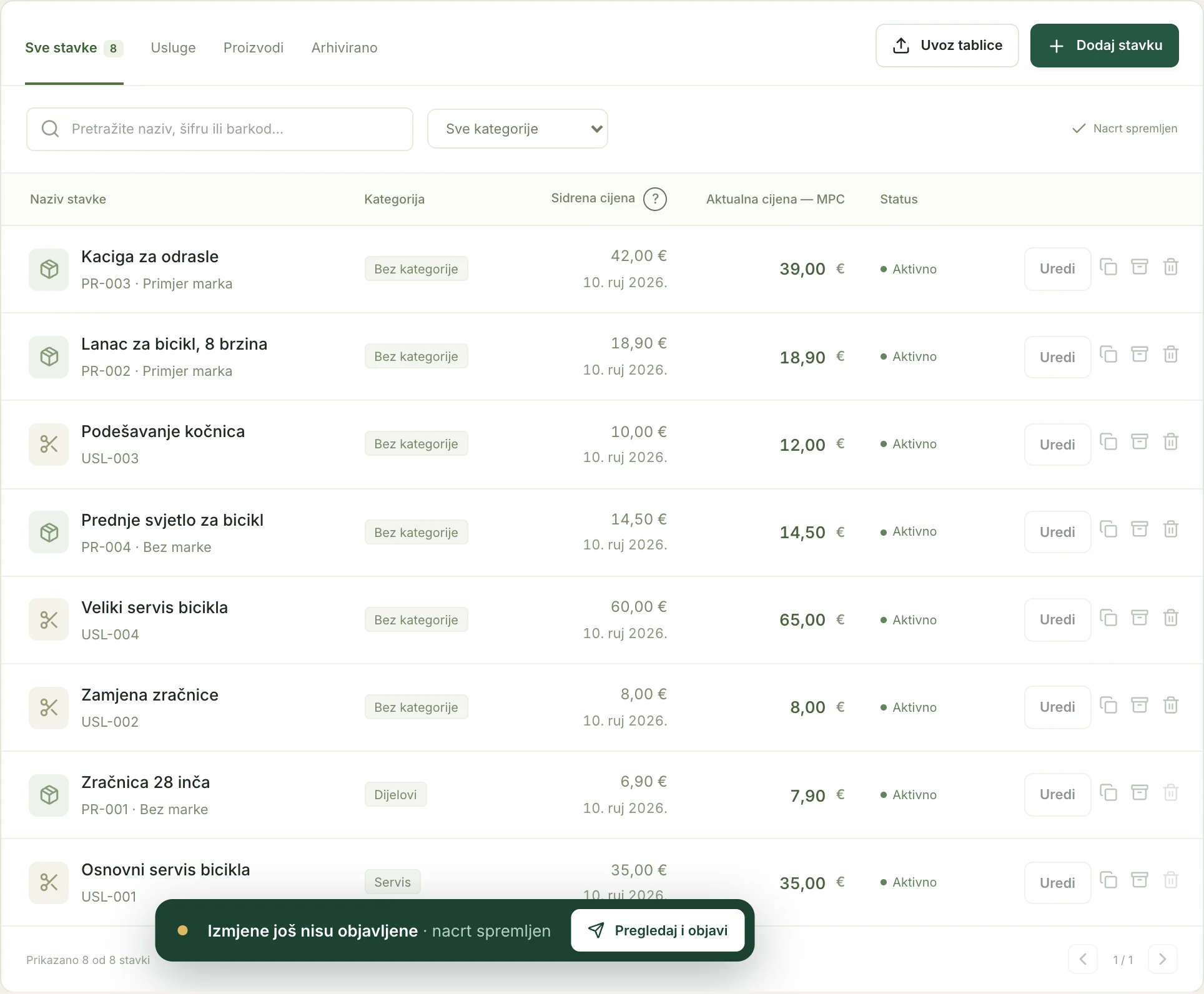
U nacrtu je osam stavki: četiri usluge i četiri proizvoda. Nakon objave vidljive su na javnom cjeniku i u datotekama.
7. Izvoz i preuzimanje
Preuzet ćete cjenik kao CSV, XML ili PDF. Datoteke nastaju iz svake objave. Nacrt se ne izvozi, pa izmjene najprije objavite.
| Datoteka | Sadržaj | Namjena |
|---|---|---|
| Proizvodi CSV, Usluge CSV | UTF-8 s oznakom BOM, točka-zarez kao razdjelnik, decimalna točka u iznosima. | Web-stranica, tablični programi, drugi sustavi. |
| Proizvodi XML, Usluge XML | XML po vlastitoj shemi sidrenicjenici-v4. To nije službena shema. | Web-stranica i razmjena podataka. |
| Proizvodi PDF, Usluge PDF | Cjenik za ispis prema postavkama na kartici Izgled i ispis. | Ispis, oglasna ploča, slanje kupcu. |
| Arhiva CSV / XML | Aktivni cjenici i objave iz posljednjih 30 dana. | Uvid u ranije cijene. |
Preuzimanje CSV i XML datoteka
Sve CSV i XML datoteke poslovnice iz posljednjih 30 dana preuzimate na stranici Cjenici CSV / XML, odvojeno za usluge i proizvode. Otvarate je gumbom Otvori popis u dijalogu za dijeljenje ili poveznicom sa svoje web-stranice. Kliknite naziv datoteke za preuzimanje.
Preuzimanje s javnog cjenika
Otvorite javni cjenik poslovnice, primjerice gumbom Otvori javni cjenik u dijalogu za dijeljenje.
Javni cjenik postoji kad je uključen javni prikaz (poglavlje 5).
Kliknite Preuzmi.
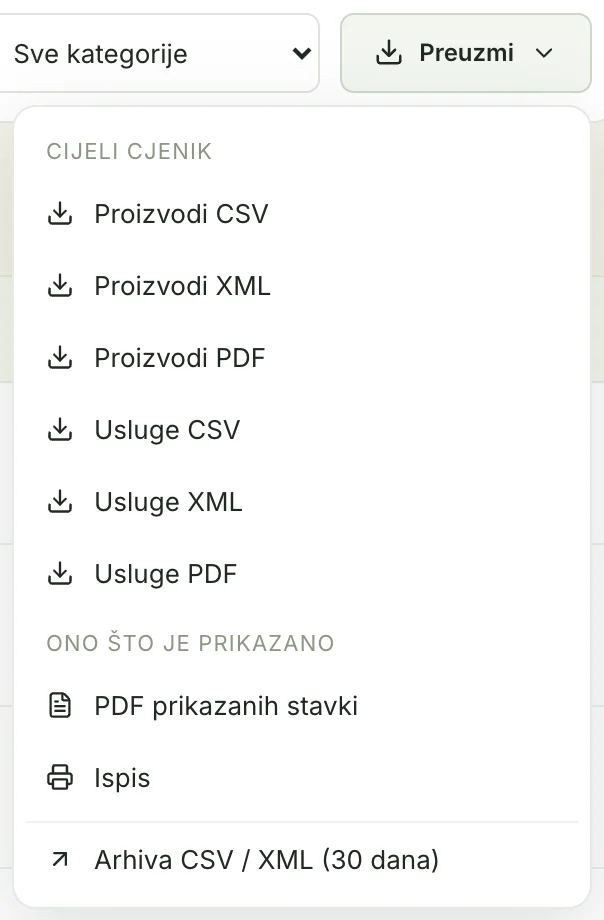
Pod Cijeli cjenik odaberite datoteku, primjerice Proizvodi CSV.
Pod Ono što je prikazano preuzimate PDF ili ispis samo onih stavki koje trenutačno vidite nakon pretrage ili odabira kategorije.
Izbornik Preuzmi na javnom cjeniku.
PDF u aplikaciji
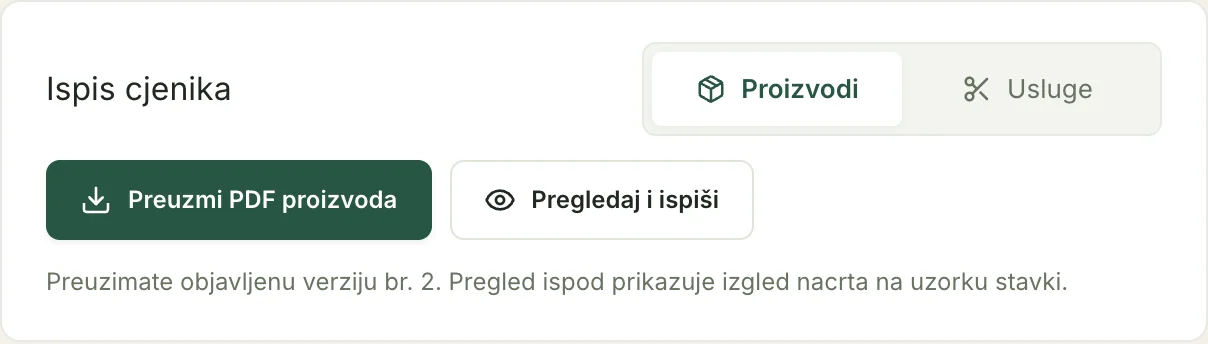
Otvorite karticu Izgled i ispis.
Pod Ispis cjenika odaberite Proizvodi ili Usluge.
Kliknite Preuzmi PDF proizvoda ili Preuzmi PDF usluga.
Gumb Pregledaj i ispiši otvara cjenik za ispis iz preglednika. PDF nastaje nekoliko trenutaka nakon objave. Dok nije spreman, gumb javlja da se PDF priprema.
Ispis cjenika na kartici Izgled i ispis.
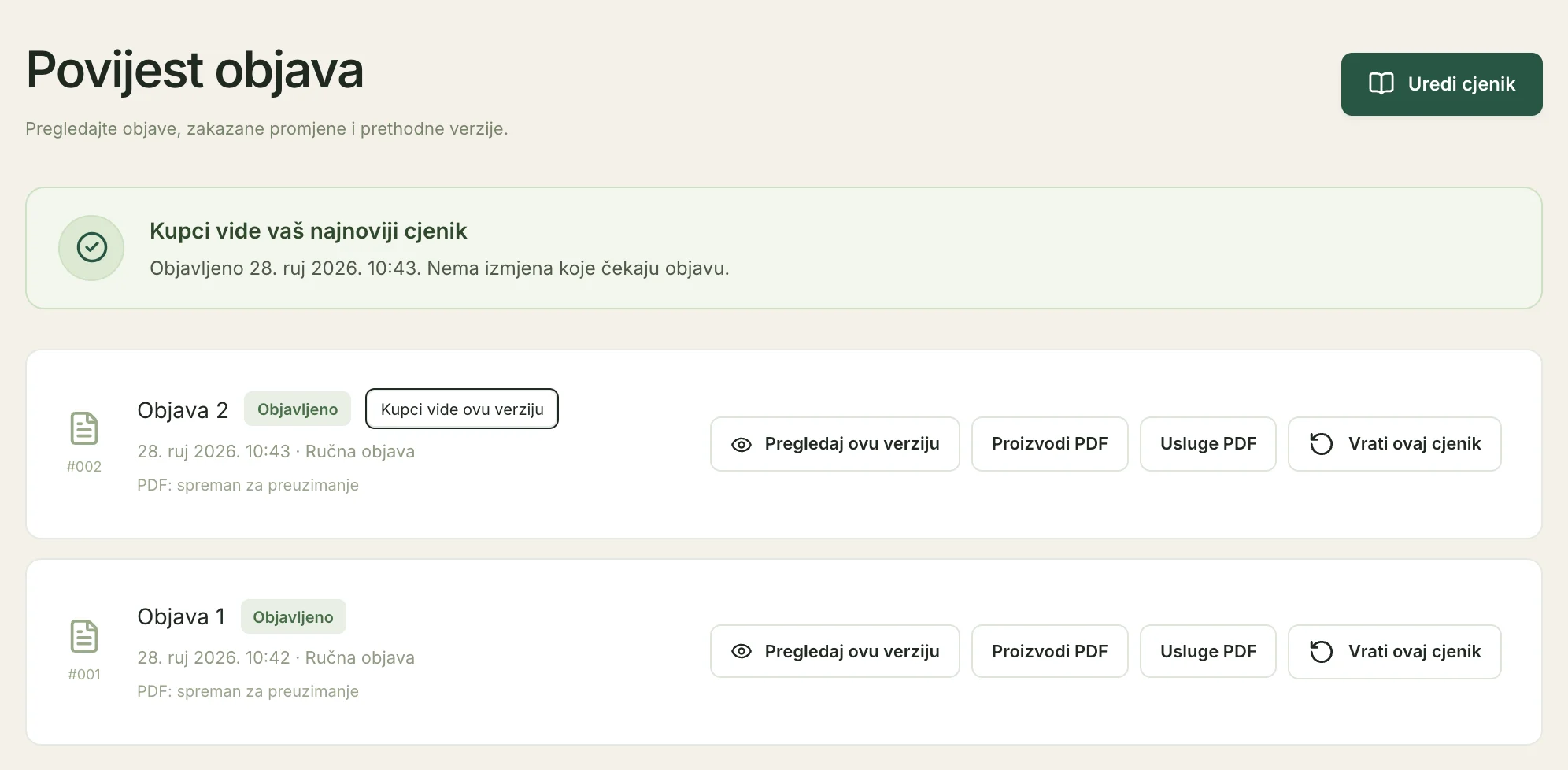
Na kartici Povijest objava svaka objava ima gumbe za PDF proizvoda i usluga, Pregledaj ovu verziju i Vrati ovaj cjenik. Vraćanje stvara novu objavu i ne briše nacrt ni povijest.
Ponovni uvoz izvezene datoteke
Izvezeni CSV proizvoda možete ponovno uvesti bez prilagodbe jer sadrži šifru, naziv i cijenu. Izvezeni CSV usluga nema stupac šifre, pa ga uvoz odbija porukom „Šifra je obvezna.” Za usluge koristite vlastitu tablicu sa šiframa.
Imate CSV, XML i PDF datoteke objavljenog cjenika. Poveznice na datoteke uvijek vode na posljednju objavu.
8. Najčešća pitanja i poteškoće
Kratki odgovori na situacije koje se najčešće javljaju pri radu.
Promijenio/la sam cijenu, a kupci je ne vide.
Izmjene su u nacrtu. Kliknite Pregledaj i objavi i potvrdite objavu. Dok objava traje, kupci vide prethodni cjenik.
Gumb za objavu nije aktivan.
Provjerite da ste označili Pregledao/la sam promjene i potvrđujem objavu cjenika. Nakon 08:00 potrebna je i potvrda izmjene današnjeg cjenika. Ako pregled prikazuje provjere, dopunite stavke. Najčešće nedostaje sidrena cijena, referentni datum ili marka proizvoda.
Nije stigla poruka za potvrdu adrese.
Provjerite mapu neželjene pošte. Na stranici Prijava upišite e-poštu i lozinku pa kliknite Pošalji novu poveznicu za potvrdu. Otvorite najnoviju poruku.
Javna poveznica otvara popis datoteka umjesto cjenika.
Javni prikaz je isključen. Uključite ga na kartici Postavke oznakom Javni prikaz cjenika za kupce (stranica, arhiva i PDF) i kliknite Spremi podatke.
Uz PDF piše „u pripremi”.
PDF se izrađuje nakon objave. Pričekajte nekoliko trenutaka i osvježite stranicu.
Uvoz javlja da format nije podržan.
Stari Excel (.xls) i datoteke s makronaredbama (.xlsm) otvorite u Excelu i spremite kao .xlsx. Pogledajte odjeljak Pretvorba iz drugih formata.
Nakon uvoza sve stavke imaju kategoriju Bez kategorije.
Kategorija se ne uvozi iz datoteke. Dodijelite je u obrascu stavke, u polju Kategorija.
Aplikacija javlja da organizacija s ovim OIB-om već postoji.
Poslovni subjekt s tim OIB-om već ima račun. Za pristup se obratite podršci.
Kako vratiti raniji cjenik?
Na kartici Povijest objava kliknite Vrati ovaj cjenik uz željenu objavu i odaberite kada vrijedi. Nastaje nova objava, a trenutačni nacrt ostaje sačuvan.
Mogu li pripremiti cijene za sutra?
Da. U pregledu prije objave odaberite Pripremi za sutra. Cjenik se primjenjuje automatski u 00:00.
Što se događa kad istekne proba?
Uređivanje i nove objave nisu dostupni dok ne aktivirate pretplatu od 40 € godišnje. Predračun preuzimate na kartici Pretplata i uplate, a plaćate bankovnom uplatom. Posljednji objavljeni cjenik ostaje javno dostupan još sedam dana.
Trebam pomoć pri implementaciji.
Za pomoć pri postavljanju poveznice na web-stranicu, ugradnji cjenika, uvozu podataka iz vašeg sustava ili početnom postavljanju javite se na info@cupacode.hr.
Gdje mogu dobiti pomoć?
U aplikaciji otvorite karticu Podrška ili gumb Pomoć za kratki vodič kroz trenutačnu karticu.